
Download auf iOS
-
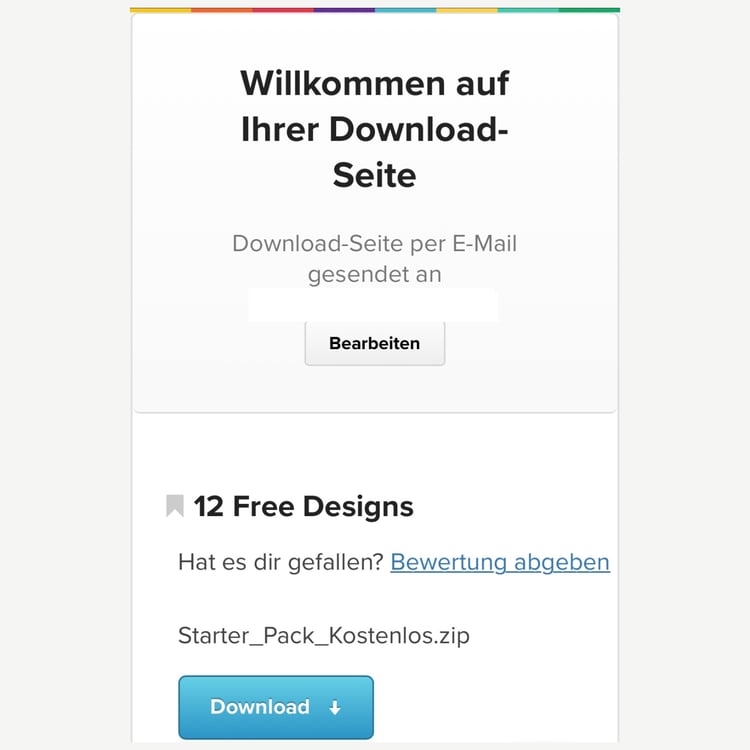
Nach Abschluss des Kaufs wirst du automatisch auf eine Download-Seite weitergeleitet.
Dort stehen dir alle Dateien als Rohmaterial direkt zum Download bereit, inklusive einer ZIP-Datei mit dem gesamten Paket.
Zusätzlich erhältst du eine E-Mail mit dem Download-Link, sodass du jederzeit erneut auf deine Dateien zugreifen kannst.
-
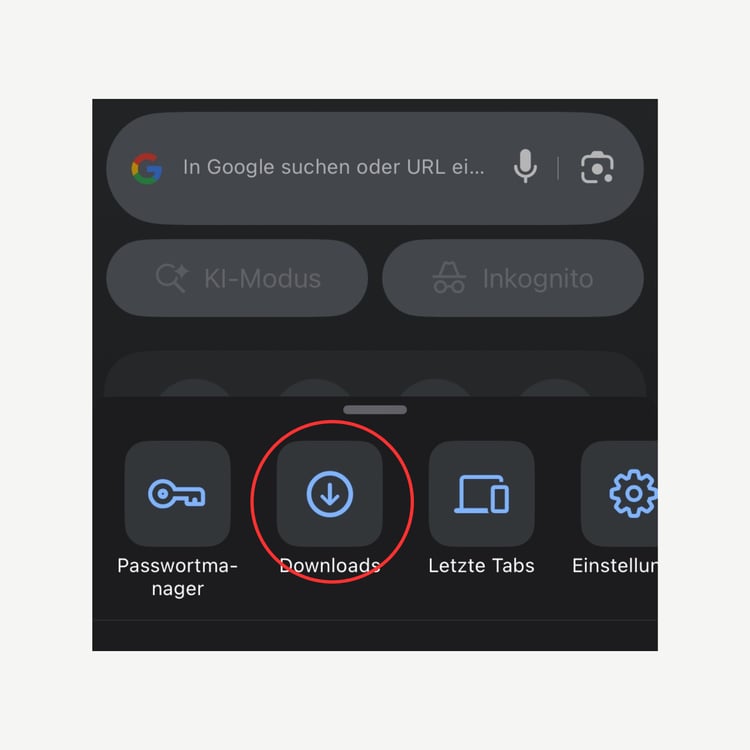
Die Datei wird nicht automatisch in deiner Galerie oder in den Fotos gespeichert.
Du findest sie im Browser unter „Downloads“.
Klicke dafür unten rechts auf die drei Punkte im Browser und wähle anschließend „Downloads“ aus.
Dort kannst du die Datei öffnen
-
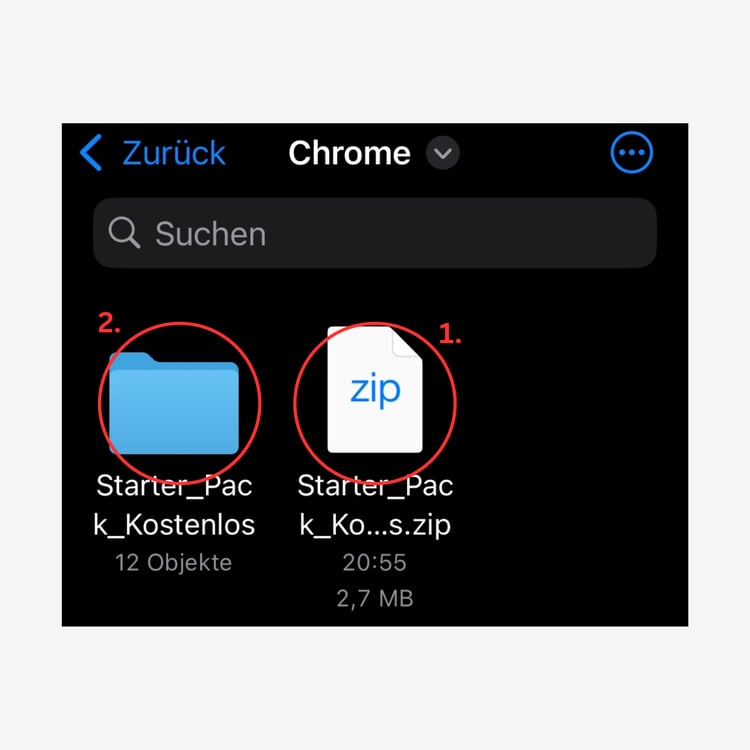
Wenn du die ZIP-Datei heruntergeladen hast, erscheint nach dem Anklicken von Nr. 1 der entpackte Ordner (Nr. 2). Klicke anschließend auf den Ordner, um die enthaltenen Dateien zu öffnen.
Falls du die Bilder einzeln heruntergeladen hast, kannst du stattdessen direkt das jeweilige Bild anklicken und anschließend zur nächsten Erklärung weitergehen.
-
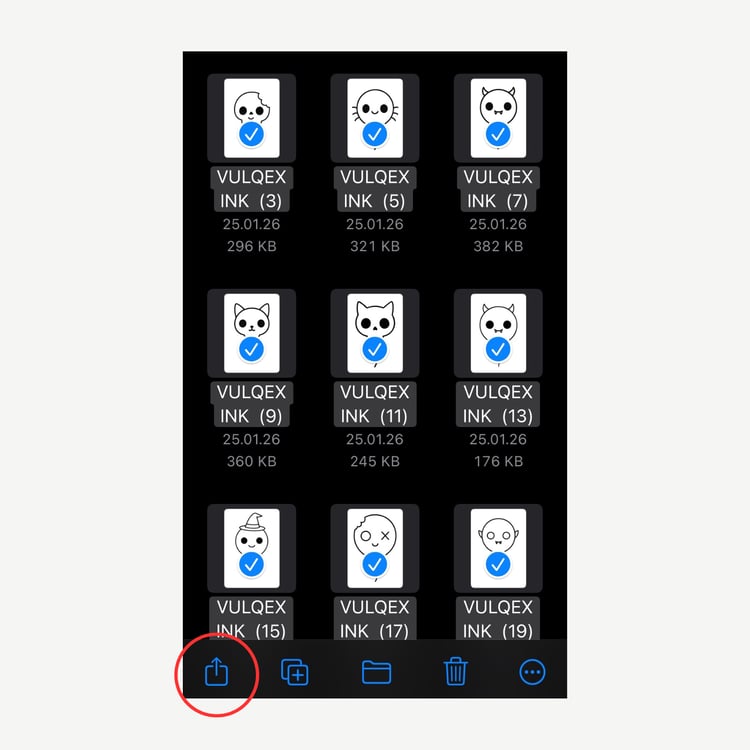
Im Ordner gehst du oben rechts auf die drei Punkte im Kreis und klickst auf „Auswählen“.
Nun kannst du alle Bilder markieren und anschließend unten links auf das markierte Symbol tippen, um sie weiterzuverarbeiten oder zu speichern.
-
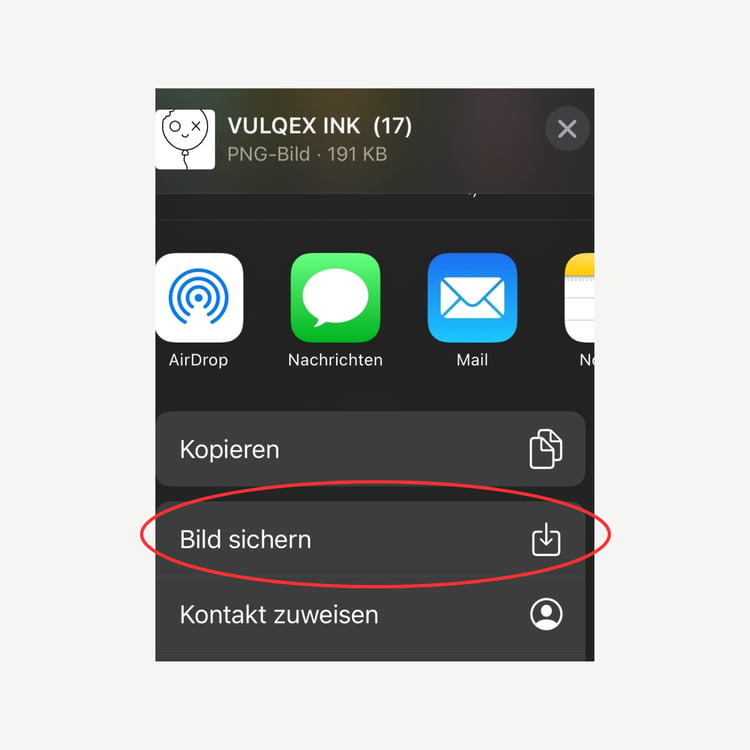
Zum Schluss klickst du anschließend auf „Bild sichern“, um das Bild in deiner Galerie zu speichern.