
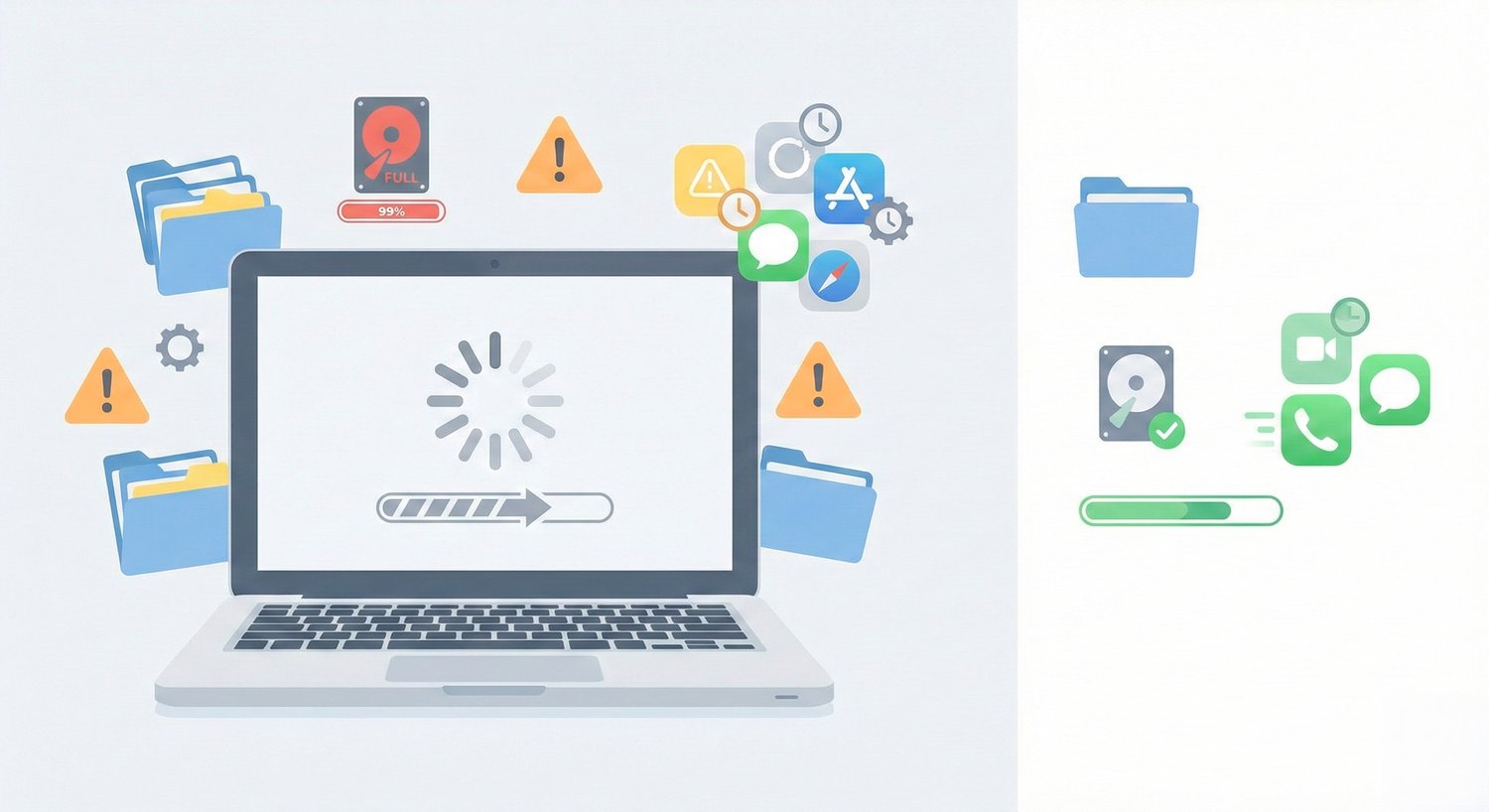
Molti pensano che, dopo un paio d’anni, il Mac “sia diventato vecchio” e vada cambiato.
In realtà, nella maggior parte dei casi è solo configurato o usato male.
Ecco 3 errori comuni che rendono il tuo Mac lento – e cosa fare per risolverli senza comprare un nuovo computer.
1. Disco quasi pieno (oltre l’80–90%)
Gli SSD dei Mac soffrono quando restano con pochissimo spazio libero: il sistema non riesce più a gestire bene file temporanei e memoria virtuale, e tutto rallenta.
Cosa fare:
• Vai su “ > Informazioni su questo Mac > Archiviazione” e controlla quanto spazio libero hai.
• Elimina file .dmg, vecchi download, progetti video già consegnati.
• Sposta archivi grossi (video, librerie foto) su un disco esterno se non ti servono ogni giorno.
Basta riportare il disco sotto l’80% per sentire subito la differenza.
2. Troppe app che partono all’avvio
Ogni volta che accendi il Mac, alcune app si avviano in automatico e restano lì a consumare RAM e CPU, anche se non le usi.
Cosa fare:
• Apri “Impostazioni di Sistema > Generali > Elementi di login”.
• Disattiva tutto ciò che non è strettamente necessario (tool di sincronizzazione sì, ma niente Spotify, editor video, tool pesanti che puoi aprire a mano).
Meno app in avvio = Mac pronto prima e meno risorse sprecate in background.
3. Affidarsi a “cleaner magici” invece che a strumenti integrati
Molti scaricano app che promettono di “velocizzare il Mac del 300%” con un clic.
Spesso fanno il contrario: aggiungono processi, pubblicità, o addirittura problemi di sicurezza.
Cosa fare:
• Usa gli strumenti già inclusi in macOS:
• la sezione Archiviazione per vedere cosa occupa spazio,
• Time Machine per backup puliti,
• Monitoraggio Attività per capire chi consuma CPU/RAM.
• Se ti serve proprio disinstallare un’app in modo pulito, meglio un tool serio e leggero, oppure seguire una procedura manuale.
Con pochi accorgimenti il tuo Mac può restare veloce per molti anni, senza formattazioni continue e senza dover correre a comprare un nuovo modello.
Se ti interessa avere un metodo completo per configurazione, manutenzione e produttività su macOS, nel mio store trovi risorse digitali pensate proprio per utenti reali: niente teoria, solo passaggi concreti da seguire sul tuo Mac. Dai un'occhiata qui!