

Primavera P6 Professional v22 • Aplicación a construcción y minería
Base técnica: ayuda oficial de Oracle para P6 Professional. Las cifras, secuencias y gráficos son ejemplos didácticos; no se ha ejecutado una validación en una instalación real de P6 v22. Los nombres de algunos campos pueden variar por idioma y entorno.
¿Qué significa actualizar un programa de obra?
Actualizar un cronograma consiste en incorporar el estado real del proyecto a una fecha de corte (Data Date) y recalcular las actividades pendientes. No equivale a sustituir la línea base aprobada ni a aprobar una reprogramación contractual.
En proyectos mineros, el corte debe estar respaldado por reportes de terreno: inicio o término de trabajos, cantidades ejecutadas, duración pendiente, disponibilidad de frentes y consumo de HH.
Antes de comenzar: preparar un corte confiable
• Abrir el proyecto correcto y respaldarlo antes de editar (por ejemplo, mediante copia controlada o exportación XER según procedimiento interno).
RUTA DE APOYO › File → Open / Enterprise → Projects → Open Project; para XER, File → Export → Primavera PM - (XER). Acción: Respaldo sujeto a procedimiento, versión, derechos y base de datos.
• Disponer de una línea base aprobada: Project → Maintain Baselines; asignar la referencia aplicable en Project → Assign Baselines.
RUTA DE APOYO › Project → Maintain Baselines → verificar o crear; Project → Assign Baselines → elegir baseline de comparación. Acción: No confundir BL de trabajo con línea base contractual aprobada.
• Definir una fecha de corte única y asegurar que el reporte de terreno corresponde exactamente a ese día.
• Revisar calendarios, restricciones y opciones de programación; no cambiarlos sin justificación documentada.
• Separar datos reales observados de proyecciones: Actual Start/Finish son hechos; Remaining Duration es estimación pendiente.
Procedimiento en Primavera P6 Professional v22
1. Abrir Activities
En el menú superior, entra a Project → Activities. Selecciona el layout de seguimiento y muestra, como mínimo: Activity ID, Activity Name, Original Duration, Remaining Duration, Actual Start, Actual Finish, Activity % Complete, Start, Finish y Total Float. Puedes añadir columnas desde la configuración de Columns del layout.
RUTA EN P6 › Project → Activities → tabla superior → View → Columns. Acción: Configura Activity ID, Activity Name, Original/Remaining Duration, Actual Start/Finish, Activity % Complete, Start/Finish y Total Float; confirma con OK.
2. Seleccionar las actividades afectadas
Filtra por actividades que deberían haberse iniciado, progresado o terminado hasta el corte. Complementa el filtro con registros del terreno para detectar actividades ejecutadas fuera de secuencia. View → Progress Spotlight puede ayudar a destacar el periodo, pero no reemplaza el levantamiento real.
RUTA EN P6 › Project → Activities → View → Filters (o barra Layout Options → Filters); opcional View → Progress Spotlight. Acción: Selecciona el período de corte, filtra el alcance y contrasta la selección con el parte diario. Spotlight no registra avance por sí mismo.
3. Registrar inicios y términos reales
Selecciona una actividad y abre Activity Details → Status. Marca Started y registra Actual Start únicamente si realmente inició. Si finalizó, marca Finished y registra Actual Finish. Si sigue sin ejecutarse, déjala Not Started; no asignes fechas reales por compromiso de programación.
RUTA EN P6 › Project → Activities → selecciona actividad → View → Show on Bottom → Activity Details → Status. Acción: Activa Started/Finished según corresponda y registra Actual Start/Actual Finish reales; confirma que las fechas correspondan al corte.
4. Actualizar el trabajo pendiente
Para actividades In Progress registra una Remaining Duration realista basada en rendimiento y frentes pendientes. Si la actividad usa Physical % Complete, actualiza el porcentaje físico sustentado con cantidades medibles; si usa Duration o Units, comprende primero su fórmula de cálculo. No sustituir el avance físico por un porcentaje obtenido solo de HH consumidas.
RUTA EN P6 › Project → Activities → Activity Details → Status → Remaining Duration; para Physical %, Activity Details → General → Percent Complete Type = Physical → Status → Physical %. Acción: Introduce duración remanente estimada por terreno. No cambies el tipo de porcentaje de forma indiscriminada.
5. Actualizar recursos y horas hombre
Cuando se controlan recursos, abre Activity Details → Resources para actualizar Actual Units y Remaining Units de las asignaciones. Contrasta contra partes diarios y planillas de HH, prestando atención al Duration Type y al % Complete Type para evitar recálculos no deseados.
RUTA EN P6 › Project → Activities → Activity Details → Resources → columnas Actual Units y Remaining Units por recurso; General → Duration Type / Percent Complete Type. Acción: Registra HH reales de actividades iniciadas y remanentes de actividades en curso; comprueba efecto de recálculos y unidades.
6. Programar con una Data Date explícita
Presiona F9 (Tools → Schedule), indica la nueva Data Date de corte y revisa Options antes de ejecutar Schedule. La fecha de corte señala la frontera entre progreso registrado y trabajo restante. Mantén el criterio de Retained Logic, Progress Override u otro que esté establecido para el proyecto y analiza cualquier trabajo fuera de secuencia.
RUTA EN P6 › Tools → Schedule (F9) → Current Data Date → Options → Schedule. Acción: La Data Date marca el inicio del período pendiente; si el parte incluye toda una jornada, programa desde el inicio del período siguiente. Revisa Out-of-Sequence Progress y registra las opciones antes de ejecutar.
7. Analizar el cronograma actualizado
Compara fin pronosticado contra línea base, Total Float, ruta crítica y actividades sin predecesores/sucesores. Comprueba hitos contractuales y restricciones. Investiga cambios de fechas que no se expliquen por avance, rendimiento o relaciones de precedencia.
RUTA EN P6 › Project → Activities → View → Columns (Total Float, Start/Finish y campos BL); View → Show on Bottom → Activity Details → Relationships / Predecessors / Successors. Acción: Compara contra BL asignada en Project → Assign Baselines y rastrea relaciones o restricciones de hitos.
8. Emitir un reporte de control trazable
Registra Data Date, versión, fuente de avances, hitos afectados, cambios de duración remanente, cambios de HH, principales restricciones y decisiones requeridas. Conserva el respaldo anterior para auditoría.
RUTA EN P6 › Project → Activities → View → Columns → seleccionar campos; File → Export → Spreadsheet (XLSX), cuando esté disponible. Acción: Elige tema de exportación y plantilla; conserva ID, Data Date, layout y registro de opciones. También puedes usar impresión/reportes de la organización.
Ejemplo: tres actividades vinculadas Fin–Inicio
Caso didáctico con calendario de cinco días por semana y corte al cierre del viernes 16 de octubre de 2026. Se supone que no hay feriados y que A → B → C tienen relaciones Finish-to-Start sin lag.
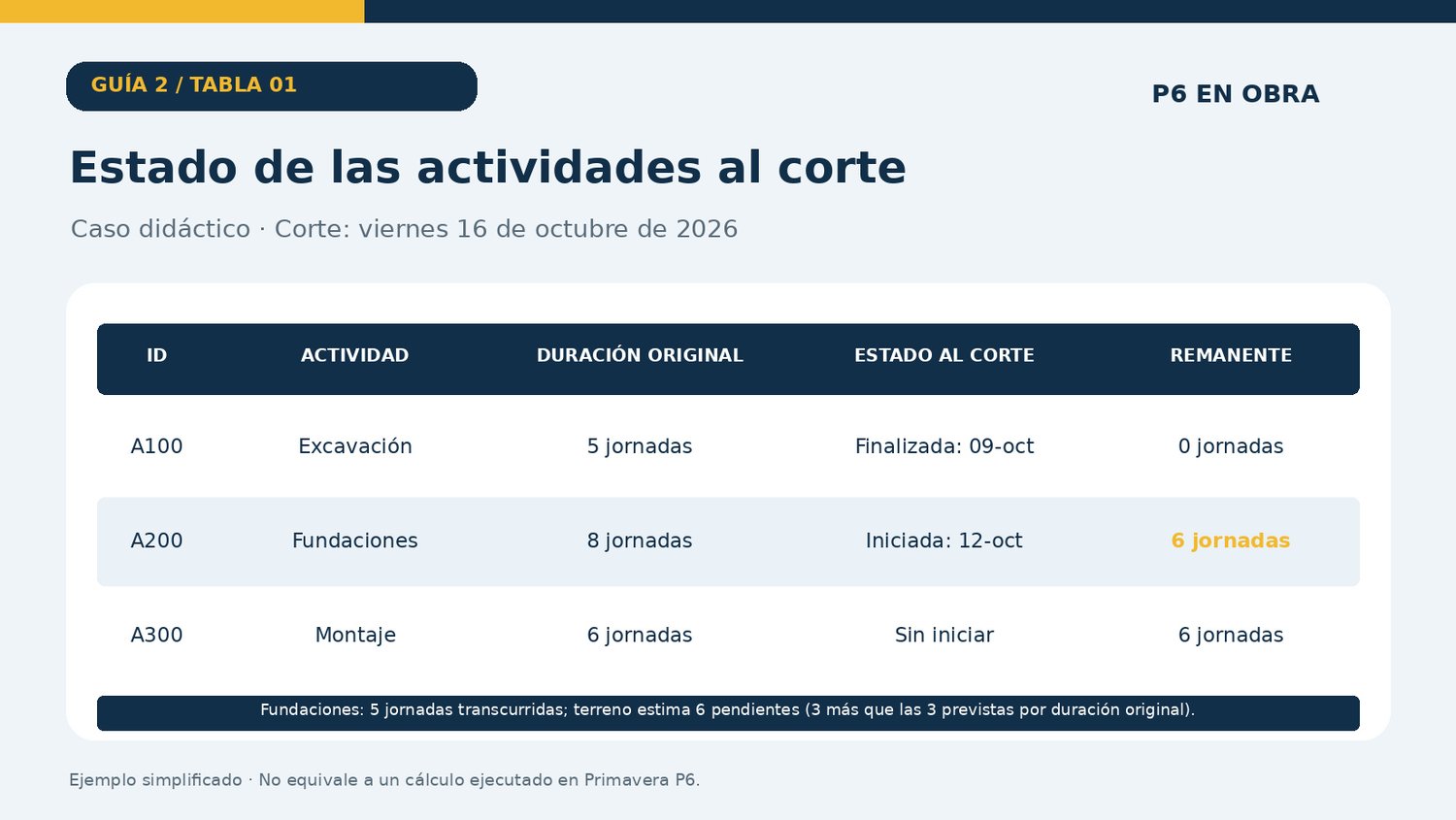
La actividad A200 llevaba cinco jornadas disponibles de ejecución al corte. Si hubiera progresado según la duración original, restarían 3 jornadas (8 − 5). El equipo de obra estima 6 jornadas efectivas pendientes; por tanto existe una desviación de 3 jornadas que podría trasladarse al fin del proyecto si la secuencia continúa siendo estrictamente Fin–Inicio. La fecha exacta debe obtenerse al programar en P6, considerando calendario y horas de corte.
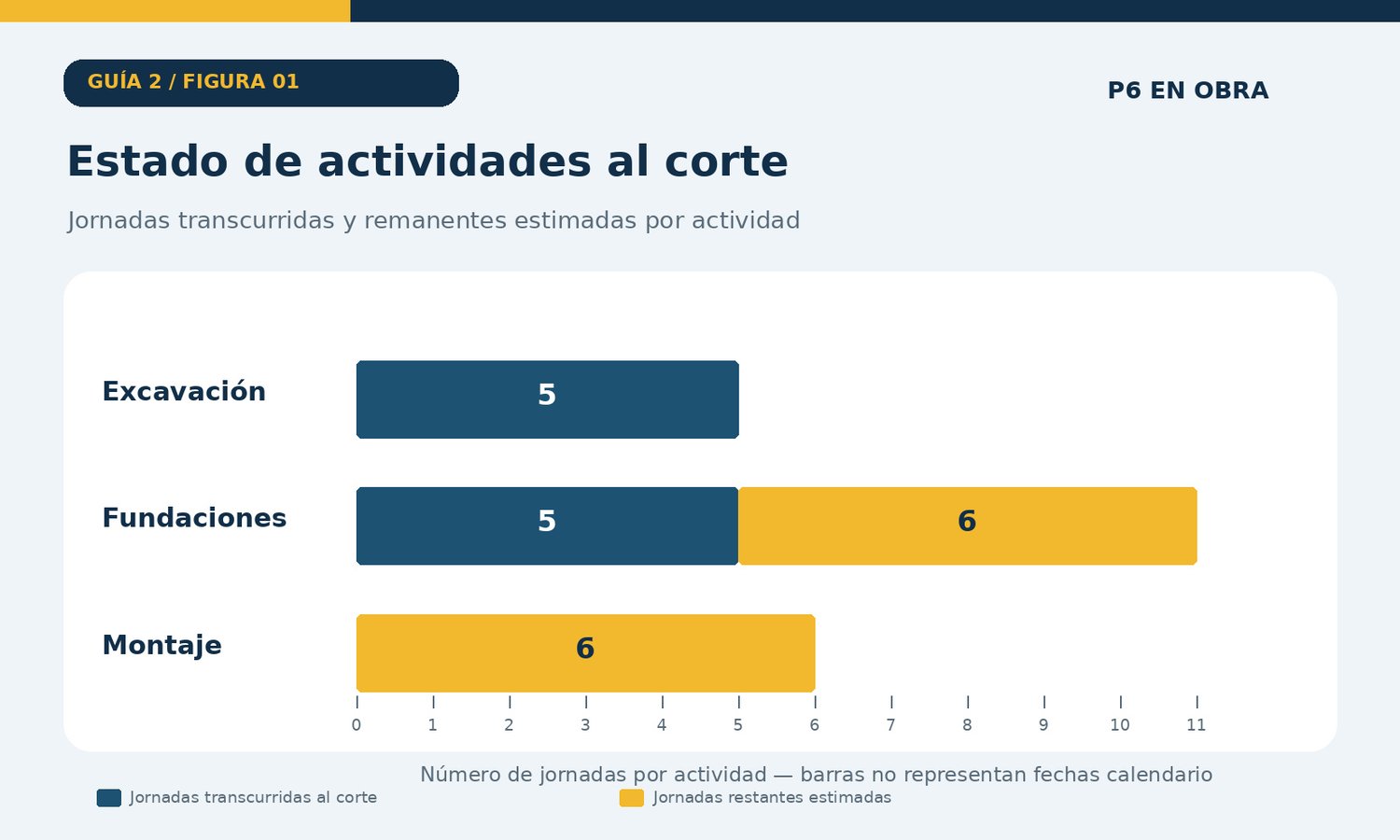
Figura 1. Representación didáctica del estado al corte.
Controles y errores frecuentes
• Error: cambiar la fecha final manualmente sin revisar Remaining Duration y relaciones. Control: programar con F9 y rastrear la lógica que impulsa el fin.
• Error: dejar fechas Actual posteriores a Data Date. Control: corregir el corte o la fecha real antes de emitir el cronograma.
• Error: tratar «Update Progress» o «Apply Actuals» como si registraran automáticamente la realidad de terreno. Control: para reportes oficiales, ingresar solo hechos comprobados.
• Error: actualizar Activity % Complete sin entender si es Physical, Duration o Units. Control: revisar General y el tipo configurado.
• Error: sobrescribir la línea base para ocultar desviaciones. Control: preservar BL aprobada y separar forecast de reprogramación contractual.
Checklist del responsable de planificación
• ☐ Data Date validada
• ☐ Actual Start / Finish sustentados
• ☐ Remaining Duration estimada por terreno
• ☐ HH reales y remanentes conciliadas
• ☐ F9 ejecutado con opciones registradas
• ☐ Desviaciones de hitos y ruta crítica revisadas
• ☐ Versión anterior respaldada
Continúa aprendiendo con PRIMAVERA P6 EN OBRA
Si recién comienzas, descarga Ruta Cero gratis desde nuestra tienda: https://payhip.com/P6enObra
Si necesitas profundizar en planificación, control de HH y gestión de obra, conoce PRIMAVERA P6 EN OBRA — Edición Profesional + Kit Excel: https://payhip.com/b/bIfwL
Si no encuentras una pestaña o un campo
Las rutas corresponden a P6 Professional de escritorio, con menús en inglés. No se refieren a P6 EPPM Web. La disposición de pestañas depende del layout, permisos e idioma. Para visualizar Activity Details: Project → Activities → View → Show on Bottom → Activity Details. Si no aparece Status, Resources, General, Predecessors o Successors, abre Layout Options → Bottom Layout Options y agrega la pestaña a Display Tabs. Para mostrar columnas de unidades: View → Columns. Antes de editar, guarda un layout de trabajo.
Validación: las rutas se contrastaron con la ayuda oficial de Oracle para P6 Professional (documentación de versiones próximas, principalmente 23–25). Pueden existir diferencias menores en v22 según build, base de datos, permisos y layout. Los casos numéricos son simulados; ninguna captura pretende representar una ejecución real de P6.
Referencias técnicas y alcance
• Oracle: Updating Projects (P6 Professional): https://docs.oracle.com/cd/F74771_01/English/User_Guides/p6_pro_user/updatingprojects.htm
• Oracle: Update progress for individual activities (User Guide): https://docs.oracle.com/cd/F88968_01/English/User_Guides/p6_pro_user/p6_pro_user.pdf
• Oracle: Baselines (P6 Professional): https://docs.oracle.com/cd/F25600_01/client_help/en_US/create_a_baseline.htm