

Primavera P6 Professional v22 • Aplicación a construcción y minería
Base técnica: ayuda oficial de Oracle para P6 Professional. Las cifras, secuencias y gráficos son ejemplos didácticos; no se ha ejecutado una validación en una instalación real de P6 v22. Los nombres de algunos campos pueden variar por idioma y entorno.
El control de HH: presupuesto, consumo y trabajo restante
En construcción minera, controlar HH no es limitarse a comparar lo gastado con el presupuesto original. También hay que estimar cuántas horas faltan para terminar el alcance, considerando rendimiento observado y restricciones de obra.
La pregunta relevante no es solo «¿cuánto hemos consumido?», sino «¿con cuánto terminaremos si mantenemos las condiciones actuales?». Para responder se requiere una proyección de HH remanentes.
Conceptos imprescindibles
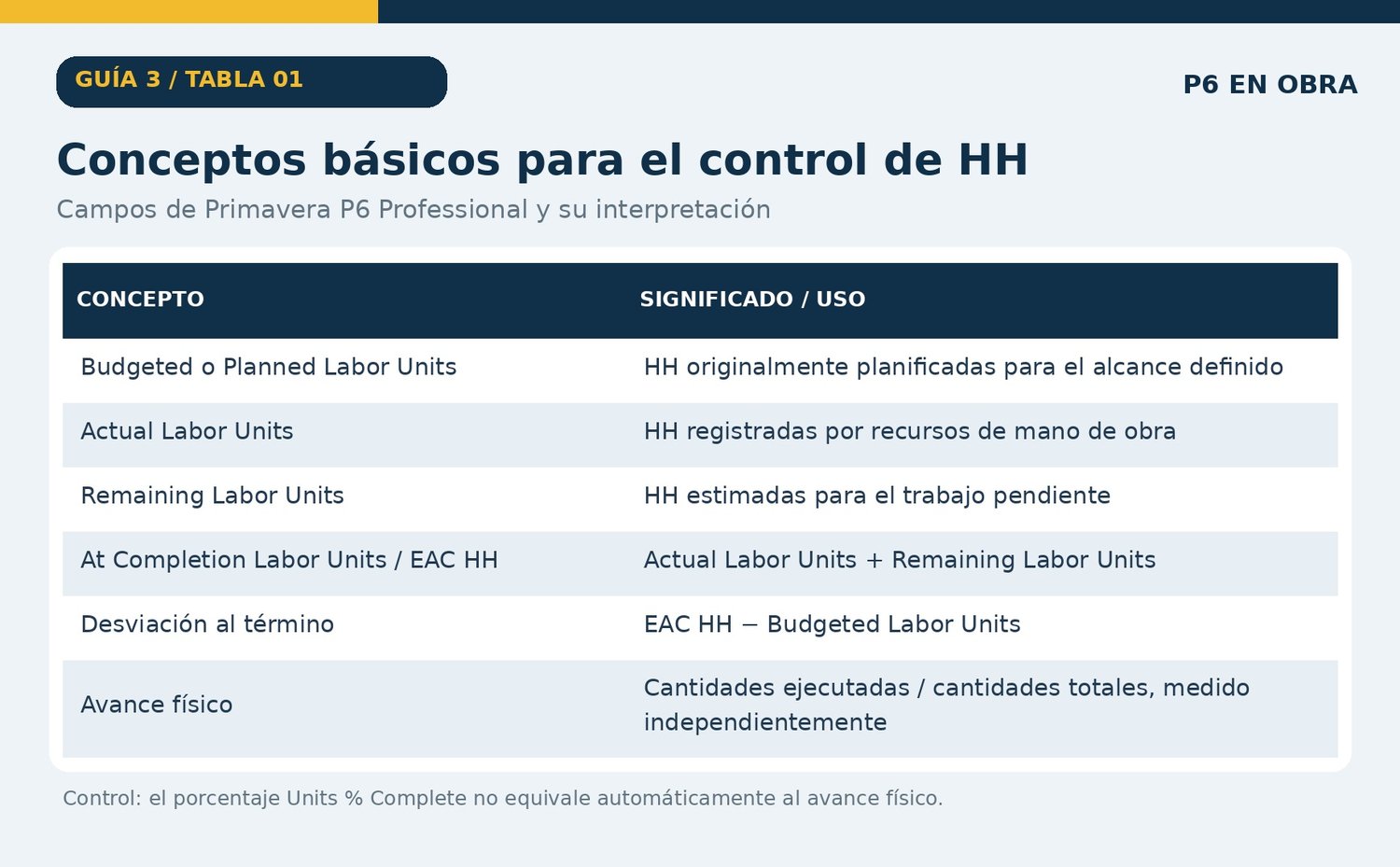
Precaución: en P6 el porcentaje Activity % Complete de tipo Units considera unidades laborales y no laborales, según las asignaciones. No debe presentarse automáticamente como avance físico ni como porcentaje de HH exclusivamente laborales.
Configuración en Primavera P6 Professional v22
1. Comprobar que existan recursos laborales
En Enterprise → Resources confirma que las especialidades estén configuradas como tipo Labor y que las unidades y calendarios sean consistentes. En Project → Activities selecciona la actividad y revisa la pestaña Resources de Activity Details.
RUTA EN P6 › Enterprise → Resources → selecciona recurso → Resource Details → General (Resource Type = Labor); Project → Activities → Activity Details → Resources. Acción: Verifica recursos asignados y su clasificación; para HH considera solo Labor, no equipos Nonlabor ni Material.
2. Mostrar campos de HH y asignaciones
Añade al layout los campos Budgeted/Planned Labor Units, Actual Labor Units, Remaining Labor Units y At Completion Labor Units, si están disponibles con esos nombres en tu instalación. En la pestaña Resources visualiza Budgeted/Planned Units, Actual Units y Remaining Units por recurso.
RUTA EN P6 › Project → Activities → View → Columns → Budgeted/Planned, Actual, Remaining y At Completion Labor Units; View → Show on Bottom → Activity Details → Resources. Acción: Añade las columnas del layout superior y revisa valores de asignaciones individuales en la pestaña inferior.
3. Registrar HH reales por parte diario
Actualiza Actual Units de cada asignación desde fuentes validadas (asistencia, partes de equipos/contratistas y horas efectivas). Solo se pueden introducir unidades reales en actividades iniciadas o terminadas, según el comportamiento de P6.
RUTA EN P6 › Project → Activities → selecciona actividad iniciada → View → Show on Bottom → Activity Details → Resources → Actual Units. Acción: Carga HH efectivamente consumidas por recurso Labor; valida contra asistencia y partes de terreno. Revisa cambios automáticos antes de guardar.
4. Estimar HH que faltan
Revisa Remaining Units con rendimientos reales y cantidades pendientes. No supongas que el presupuesto restante equivale al trabajo restante: si existe sobreconsumo, la proyección debe incorporar la tendencia y un plan de mitigación.
RUTA EN P6 › Project → Activities → Activity Details → Resources → Remaining Units; compara con Actual Units y Budgeted/Planned Units. Acción: Ingresa el pronóstico basado en cantidades pendientes × rendimiento. Comprueba At Completion Units = Actual + Remaining.
5. Revisar Duration Type y % Complete Type
En Activity Details → General verifica % Complete Type (Physical, Duration o Units) y el Duration Type utilizado en el proyecto. Las opciones pueden modificar la forma en que P6 recalcula unidades, tasas o duraciones al cambiar un campo. Comprueba los resultados al ejecutar F9 antes de distribuir la información.
RUTA EN P6 › Project → Activities → selecciona actividad → Activity Details → General → Duration Type / Percent Complete Type. Acción: Antes de editar unidades o duraciones revisa cómo está configurada la actividad. Para ver Physical %, selecciona Physical en General y utiliza Status → Physical %.
6. Exportar un corte trazable a Excel
Utiliza File → Export y selecciona la opción de hoja de cálculo disponible en tu edición, configurando las columnas de control. También puedes copiar tablas a Excel. Conserva Activity ID, WBS, fecha de corte y unidad de medida; evita mezclar horas con días.
RUTA EN P6 / EXCEL › File → Export → Spreadsheet - (XLSX) → selecciona área/plantilla → proyecto → archivo destino → Finish. Acción: Incluye IDs, WBS, unidades y fecha de corte en plantilla o encabezado de Excel; si necesitas series temporales consulta el Activity Usage Spreadsheet.
7. Calcular EAC y desviaciones en Excel
Crea columnas Presupuesto HH, Real HH, Remanente HH, EAC HH, Δ HH y Δ %. Calcula EAC=Real+Remanente; Δ=EAC−Presupuesto; Δ %=Δ/Presupuesto. Si el presupuesto es 0, deja Δ % sin calcular e investiga el alcance adicional.
RUTA EN P6 / EXCEL › Excel → hoja HH_Control → columnas Presupuesto, Real, Remanente, EAC, Δ HH y Δ % → fórmulas por fila. Acción: Las fórmulas de EAC y variación se aplican en Excel, no en el cuadro de asignaciones de P6. Valida que los totales coincidan con P6.
Ejemplo de control por disciplina
Cifras ilustrativas del mismo corte; se consideran solamente recursos de mano de obra. El plan no incluye otros tipos de unidades.
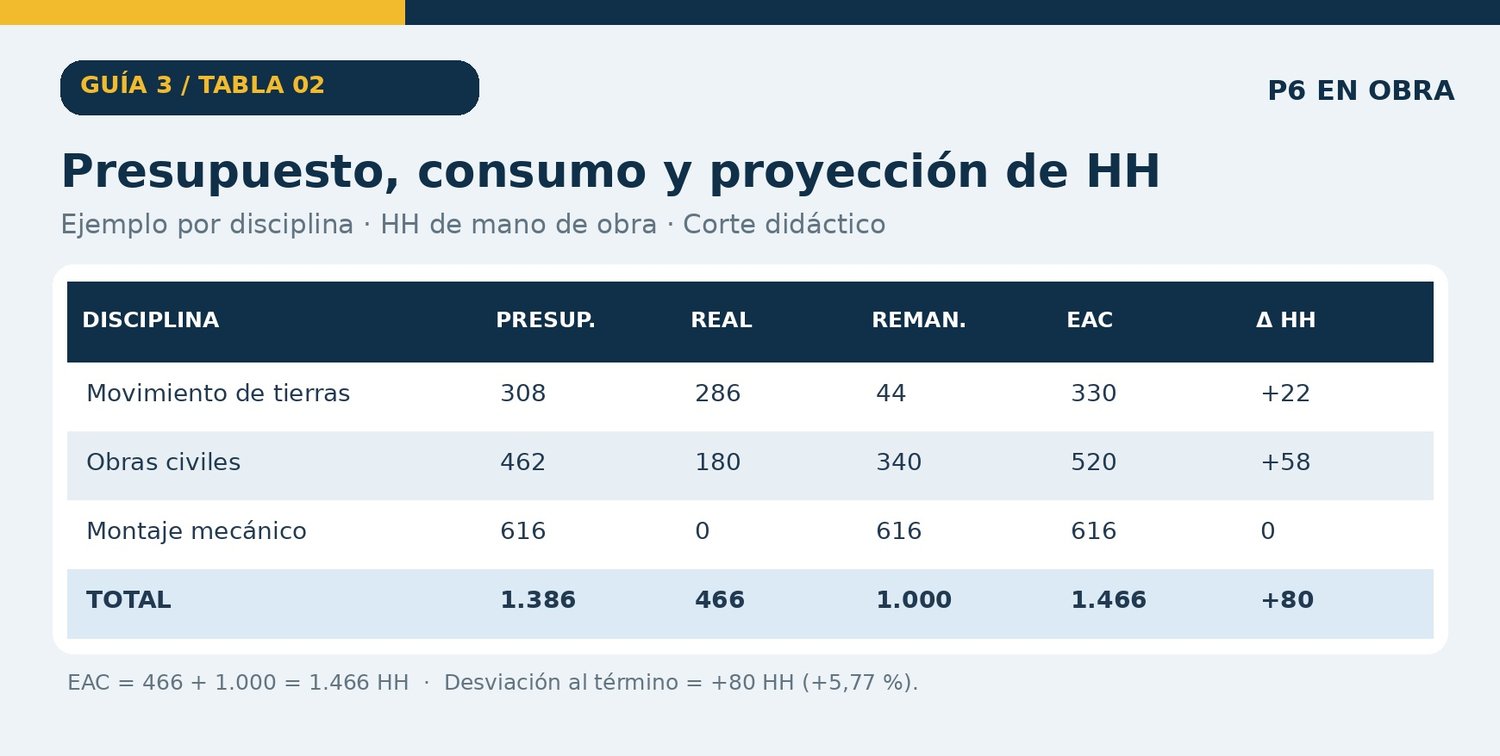
Cálculo general: EAC = 466 + 1.000 = 1.466 HH. Desviación al término = 1.466 − 1.386 = +80 HH, equivalente a +5,77 % del presupuesto. El consumo actual representa 466 / 1.466 = 31,79 % de las HH previstas al término, pero no constituye el avance físico del proyecto.
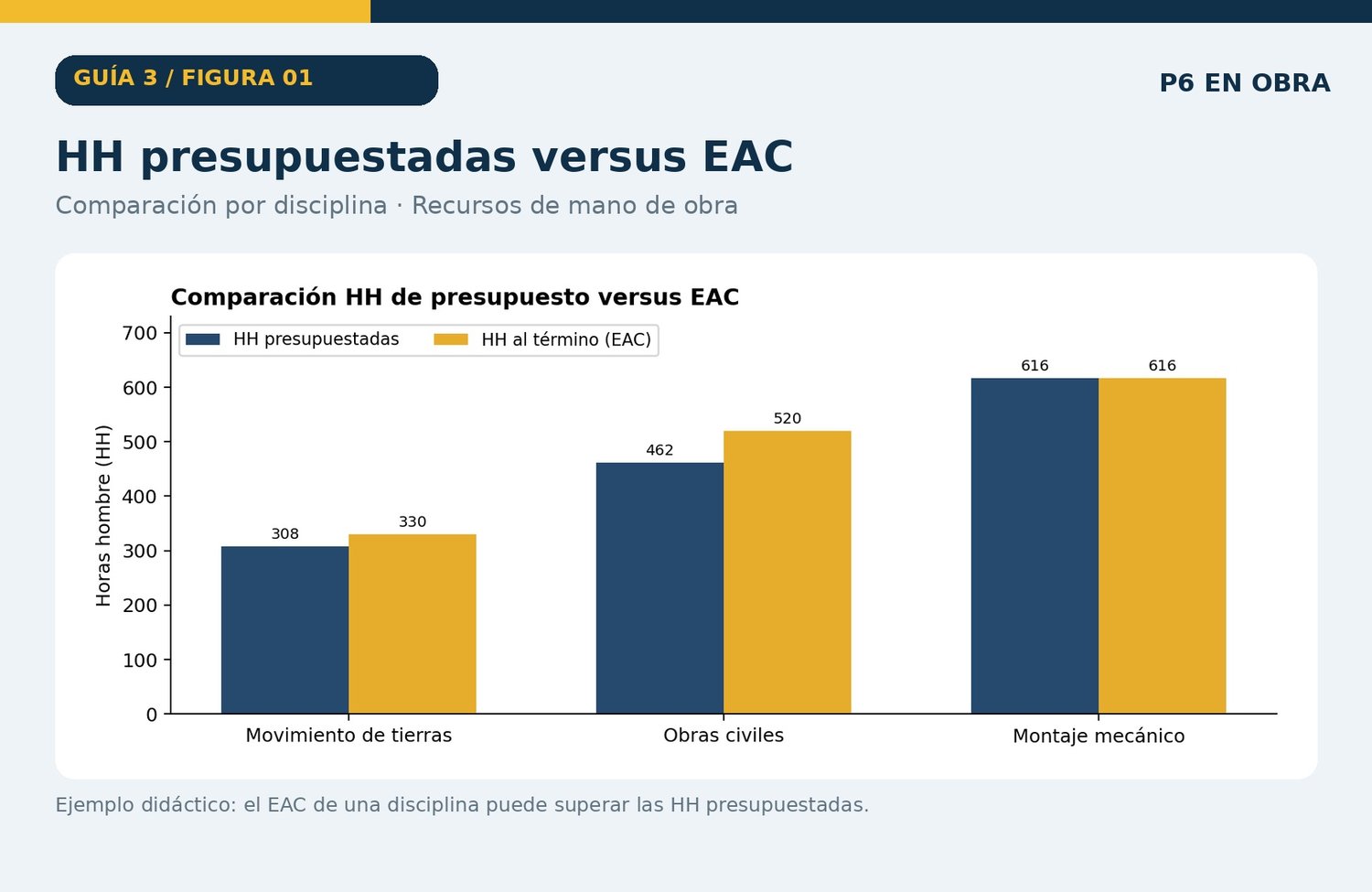
Figura 1. HH presupuestadas versus proyección al término por disciplina. Datos inventados para enseñanza.
Avance físico versus HH consumidas: no son lo mismo
Supongamos que terreno certifica: movimiento de tierras 90 % físico; civil 40 %; mecánico 0 %. Un indicador físico ponderado por las HH presupuestadas daría (308 × 0,90 + 462 × 0,40 + 616 × 0) / 1.386 = 33,33 %. Es un indicador calculado con ponderadores presupuestarios, distinto del 31,79 % de consumo de unidades al término. La metodología de ponderación debe quedar definida y aprobada.
Ejemplo de capacidad de cuadrilla
Una cuadrilla de 10 personas con jornada efectiva de 7,7 horas por persona dispone teóricamente de 77 HH por día. En cinco jornadas: 10 × 7,7 × 5 = 385 HH. Este dato sirve para validar una programación de recursos, pero debe corregirse por ausencias, interferencias, horas indirectas y otros factores reales.
Fórmulas sugeridas para Excel
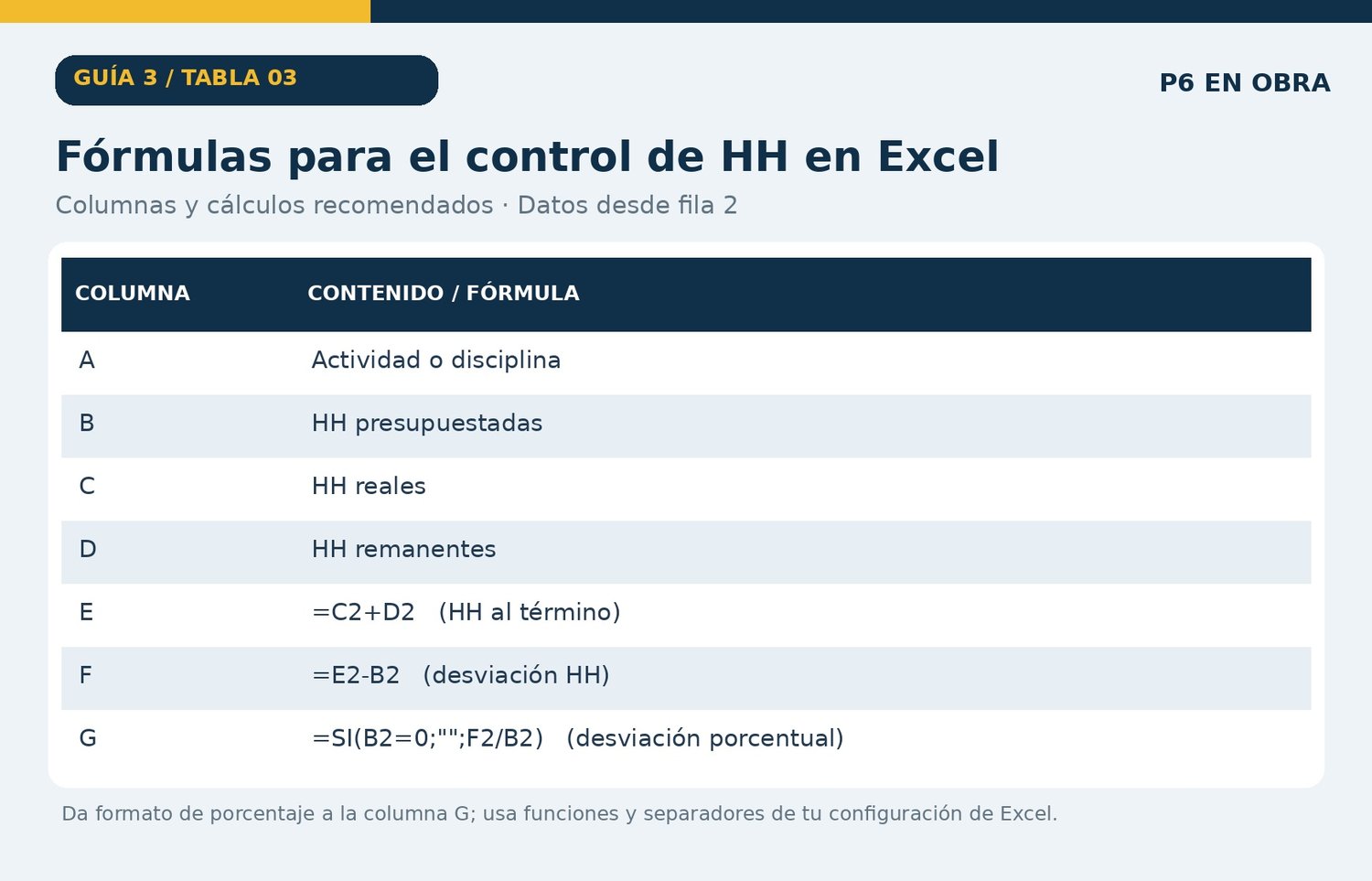
En Excel configurado en inglés usa IF en vez de SI y separadores acordes al sistema; muestra G como porcentaje. Trabaja con cifras sin redondear hasta el consolidado y comprueba que el desglose coincida con el reporte de P6.
Alertas de gestión que sí aportan valor
• Desviación EAC positiva: investigar causas por productividad, cantidad, curva de aprendizaje y retrabajos.
• HH reales inferiores a las planificadas: no siempre es ahorro; puede indicar una dotación insuficiente o avance bajo.
• Avance físico alto con HH remanentes elevadas: comprobar rendimientos y estimación de cierre.
• Diferencias entre P6, parte diario y reporte contractual: conciliar alcance, disciplina, calendario y fuente de recursos.
• Aumento de cantidades no aprobado: informar como tendencia y no mezclar silenciosamente con el presupuesto contractual.
Continúa aprendiendo con PRIMAVERA P6 EN OBRA
Si recién comienzas, descarga Ruta Cero gratis desde nuestra tienda: https://payhip.com/P6enObra
Si necesitas profundizar en planificación, control de HH y gestión de obra, conoce PRIMAVERA P6 EN OBRA — Edición Profesional + Kit Excel: https://payhip.com/b/bIfwL
Si no encuentras una pestaña o un campo
Las rutas corresponden a P6 Professional de escritorio, con menús en inglés. No se refieren a P6 EPPM Web. La disposición de pestañas depende del layout, permisos e idioma. Para visualizar Activity Details: Project → Activities → View → Show on Bottom → Activity Details. Si no aparece Status, Resources, General, Predecessors o Successors, abre Layout Options → Bottom Layout Options y agrega la pestaña a Display Tabs. Para mostrar columnas de unidades: View → Columns. Antes de editar, guarda un layout de trabajo.
Validación: las rutas se contrastaron con la ayuda oficial de Oracle para P6 Professional (documentación de versiones próximas, principalmente 23–25). Pueden existir diferencias menores en v22 según build, base de datos, permisos y layout. Los casos numéricos son simulados; ninguna captura pretende representar una ejecución real de P6.
Referencias técnicas y alcance
• Oracle: Enter unit information for resource assignments: https://docs.oracle.com/cd/F74771_01/English/User_Guides/p6_pro_user/enter_unit_information_for_resource_assignments.htm
• Oracle: Define activity percent complete types: https://docs.oracle.com/cd/F74771_01/English/User_Guides/p6_pro_user/define_activity_percent_complete_types.htm
• Oracle: User Guide de P6 Professional: https://docs.oracle.com/cd/F88968_01/English/User_Guides/p6_pro_user/p6_pro_user.pdf