

¿Qué es una Curva S de horas hombre en Primavera P6?
La Curva S es una herramienta utilizada en planificación y control de proyectos para representar gráficamente la distribución acumulada de recursos, cantidades o avances durante la ejecución de una obra.
En proyectos de construcción y minería, una de sus aplicaciones más importantes es el seguimiento de las horas hombre (HH), porque permite visualizar cómo se distribuye la carga de trabajo a lo largo del cronograma.
Al integrar Primavera P6 con Excel podemos construir gráficos de control que faciliten la identificación de desviaciones, la evaluación de recursos y la elaboración de reportes de avance. En esta guía aprenderás a obtener la información desde Primavera P6 Professional, organizarla en Excel y construir una Curva S mediante un ejemplo práctico.
1. ¿Qué información necesitamos?
Antes de comenzar, debemos disponer de un cronograma correctamente estructurado en Primavera P6. Es recomendable contar con:
• Actividades y sus relaciones lógicas.
• Fechas de inicio y término programadas.
• Calendarios de trabajo.
• Recursos de tipo Labor asignados a las actividades.
• Horas hombre presupuestadas o planificadas.
• Una línea base aprobada, cuando corresponda.
• Fecha de corte (Data Date) definida para los informes de seguimiento.
Criterio técnico: las horas hombre deben estar asociadas a los recursos de tipo Labor. No corresponde sumar indiscriminadamente horas de equipos, materiales y personal para construir una curva de HH.
RUTA EN P6 › Project → Activities → View → Columns; View → Show on Bottom → Activity Details → Resources.
Qué revisar: Verifica ID y nombre de actividades, fechas, duración, WBS y asignaciones de recursos antes de construir el reporte.
RUTA EN P6 › Enterprise → Resources → selecciona un recurso → Resource Details → General.
Qué revisar: Confirma que el tipo sea Labor; excluye Nonlabor y Material al obtener HH de mano de obra.
RUTA EN P6 › Edit → User Preferences → Time Units.
Qué revisar: Comprueba el formato Hours para las unidades y la visualización de unidades/tiempo. La configuración del proyecto y los reportes deben ser coherentes.
2. Visualizar las HH distribuidas en Primavera P6
Primavera P6 Professional permite consultar la distribución temporal de las unidades de recursos.
Procedimiento A: Activity Usage Spreadsheet
1. Abre el proyecto en Primavera P6 Professional.
2. Ingresa a Project → Activities.
3. Selecciona View → Show on Bottom → Activity Usage Spreadsheet.
4. En el panel de distribución abre Display Options o haz clic derecho y elige Spreadsheet Fields → Customize.
5. Selecciona los campos de HH correspondientes a tu reporte, por ejemplo Budgeted/Planned Labor Units, Actual Labor Units y Remaining Labor Units, según estén disponibles.
6. Sobre la escala temporal usa clic derecho → Timescale, eligiendo semanas o meses según la frecuencia de control.
7. Revisa que las unidades estén en horas, el horizonte temporal incluya todas las actividades y la selección de recursos Labor corresponda al alcance a analizar.
CONTROL EN OBRA › El Activity Usage Spreadsheet muestra la distribución por período para su consulta. La ubicación de Display Options y los nombres de campos pueden variar por versión, permisos y diseño de pantalla. Esta vista no debe interpretarse como un editor directo de las distribuciones temporales.
Procedimiento B: Resource Assignments
Otra alternativa consiste en utilizar la ventana de asignaciones de recursos:
1. Selecciona Project → Resource Assignments.
2. Identifica las asignaciones de recursos Labor correspondientes al proyecto.
3. Configura la visualización de unidades distribuidas por período y la escala temporal requerida.
4. Selecciona las filas que necesitas trasladar.
5. Utiliza Edit → Copy.
6. Abre Excel y pega la información copiada.
Este procedimiento permite trasladar información de las asignaciones y su distribución temporal hacia Excel para fines de análisis y reportabilidad. Importante: copiar información hacia Excel no modifica el cronograma original de Primavera P6.
Opción de revisión por especialidad
RUTA EN P6 › Project → Activities → View → Show on Bottom → Resource Usage Spreadsheet.
Qué revisar: Cuando la configuración lo permita, agrupa por recurso para contrastar el reparto semanal por especialidad. Evita contabilizar dos veces las mismas asignaciones.
Copiar a Excel y diferencia con exportar XLSX
RUTA EN P6 › Activity Usage Spreadsheet → seleccionar celdas de los períodos → Edit → Copy (Ctrl+C) → Excel → Pegar.
Qué revisar: Esta es la forma de llevar la matriz temporal visible. Comprueba después de pegar los encabezados, fechas y sumas por período.
RUTA EN P6 › File → Export → Spreadsheet (XLSX) → seleccionar área de datos o plantilla → proyecto → Finish.
Qué revisar: El asistente XLSX exporta campos configurados. No asumas que reproducirá automáticamente la matriz temporal del Activity Usage Spreadsheet.
3. Organizar la información en Excel
Una vez obtenidos los datos, debemos construir una tabla que contenga las HH planificadas por período. Consideremos un proyecto hipotético de construcción minera con un presupuesto de 800 HH, distribuidas en seis semanas.
TABLA 01 · DISTRIBUCIÓN SEMANAL DE HORAS HOMBRE — 800 HH / 6 SEMANAS
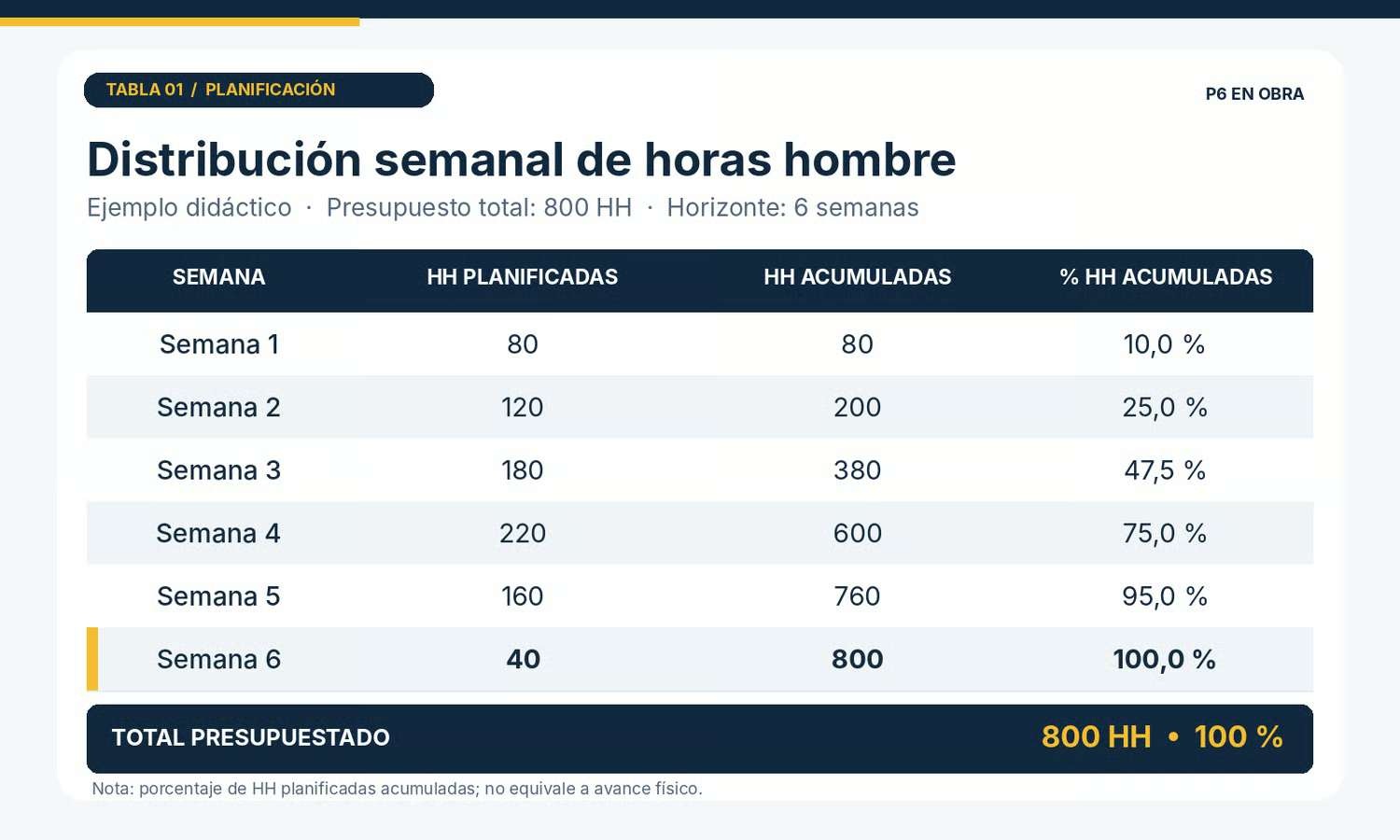
Los valores son ilustrativos y representan una distribución de horas hombre planificadas, no un porcentaje de avance físico ejecutado.
La distribución no tiene por qué ser uniforme. Dependerá de las actividades, la dotación, los calendarios y la secuencia constructiva. En una obra real, las mayores concentraciones de HH pueden coincidir con períodos de montaje estructural, obras civiles intensivas o instalaciones electromecánicas.
4. Calcular las HH acumuladas
En Excel, organiza la información de la siguiente manera:
• Columna A: Semana.
• Columna B: HH planificadas.
• Columna C: HH acumuladas.
• Columna D: Porcentaje acumulado.
Si la primera semana está en la fila 2, en la celda C2 escribe:
=SUMA($B$2:B2)
Copia la fórmula hacia abajo hasta la última semana. Para calcular el porcentaje acumulado, utiliza en D2:
=C2/SUMA($B$2:$B$7)
Da formato de porcentaje a las celdas de la columna D. Comprueba que el valor acumulado final sea de 800 HH y que el porcentaje final sea del 100 %.
CONTROL EN OBRA › La fórmula de la columna C acumula las HH por semana; la de D expresa qué proporción del presupuesto total de HH está planificada acumuladamente. Ese porcentaje no equivale necesariamente al avance físico de la obra.
5. Construir la Curva S en Excel
Con las HH acumuladas calculadas, podemos generar el gráfico:
1. Selecciona las columnas de semana y HH acumuladas.
2. Ingresa a Insertar → Gráficos → Línea.
3. Selecciona un gráfico de líneas con marcadores.
4. Asigna el título Curva S de Horas Hombre Planificadas.
5. Identifica el eje horizontal como Semanas y el vertical como HH acumuladas.
6. Ajusta las escalas y el formato para facilitar la interpretación.
El gráfico mostrará cómo aumenta la utilización acumulada de HH a medida que avanza el proyecto. En nuestro ejemplo, el mayor crecimiento ocurre durante las semanas 3 y 4, porque concentran la mayor cantidad de horas planificadas.
6. Incorporar las HH reales
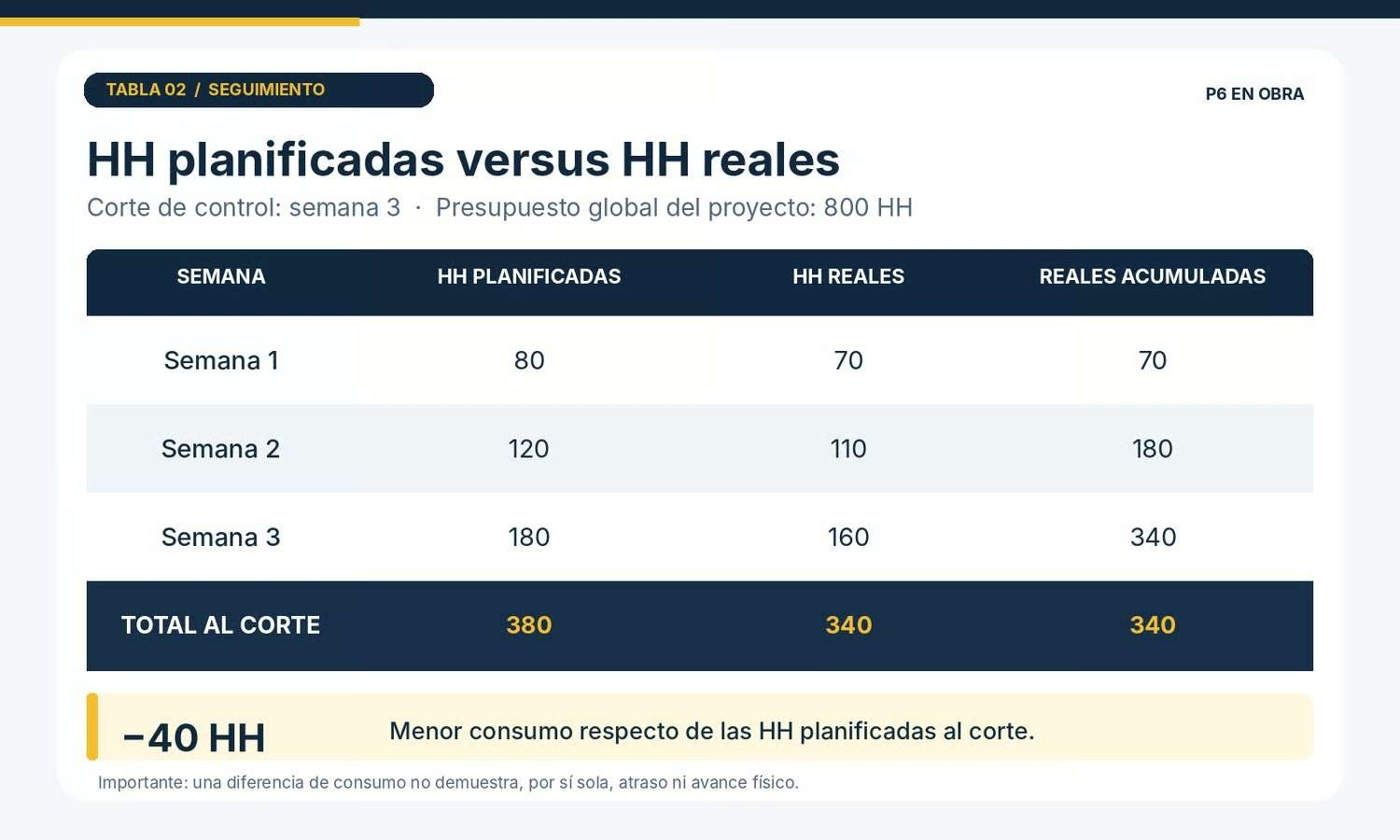
Supongamos que estamos realizando el tercer corte semanal del proyecto. Los registros de terreno muestran el siguiente consumo de horas hombre:
TABLA 02 · HH PLANIFICADAS VS. REALES — CORTE SEMANA 3
RESUMEN AL TERCER CORTE
• Total HH planificadas acumuladas: 380 HH.
• Total HH reales acumuladas: 340 HH.
• Diferencia de consumo respecto al plan: −40 HH.
• Diferencia respecto al presupuesto total de 800 HH: −5 puntos porcentuales.
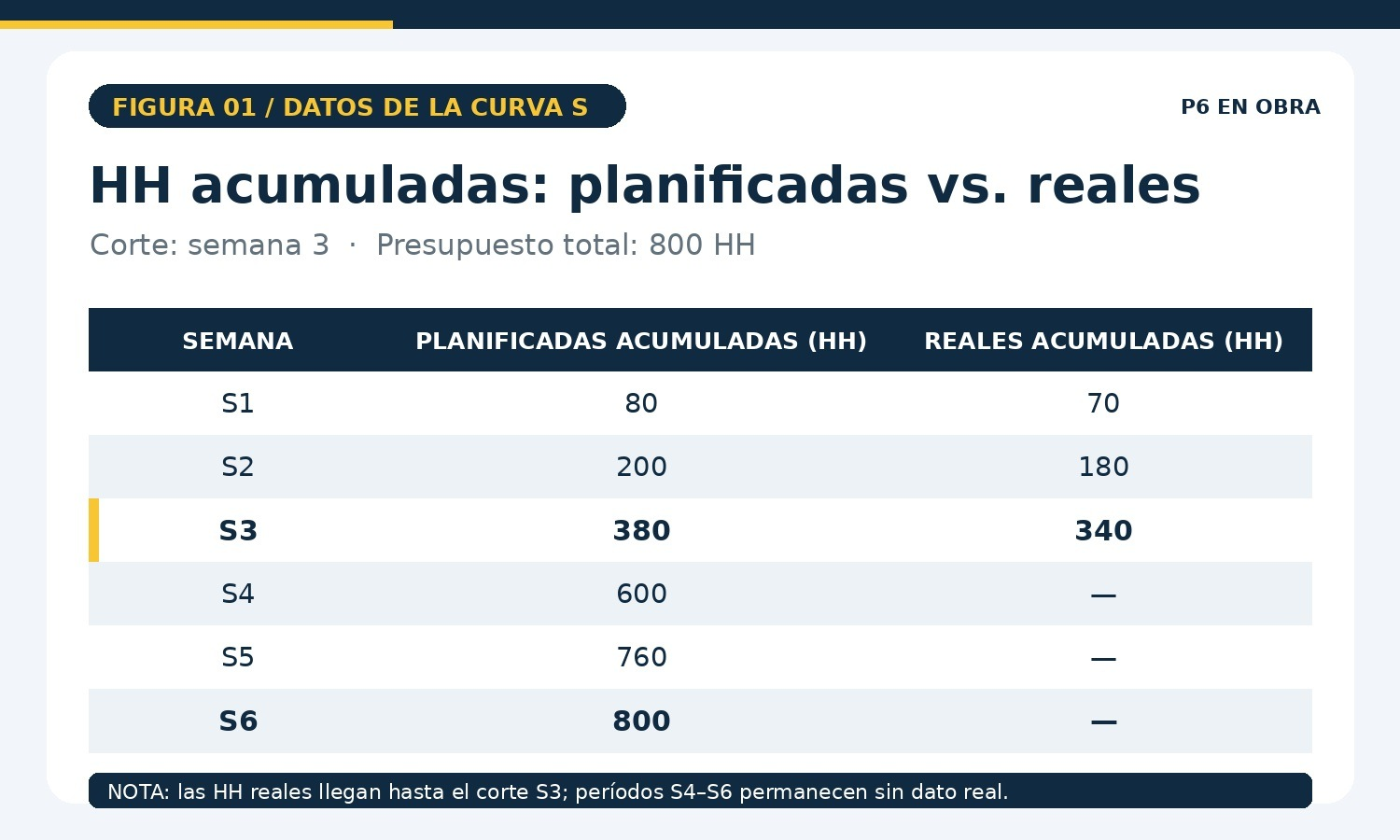
Podemos incorporar al gráfico una segunda serie con las HH reales acumuladas:
• Semana 1: 70 HH.
• Semana 2: 180 HH.
• Semana 3: 340 HH.
La serie real debe terminar en la fecha de corte y no proyectarse como dato real hacia períodos futuros.
FIGURA 01 · DATOS DE LA CURVA S — PLAN Y REAL (CORTE S3)
CURVA S · HH ACUMULADAS — PLANIFICADAS VS. REALES (CORTE S3)
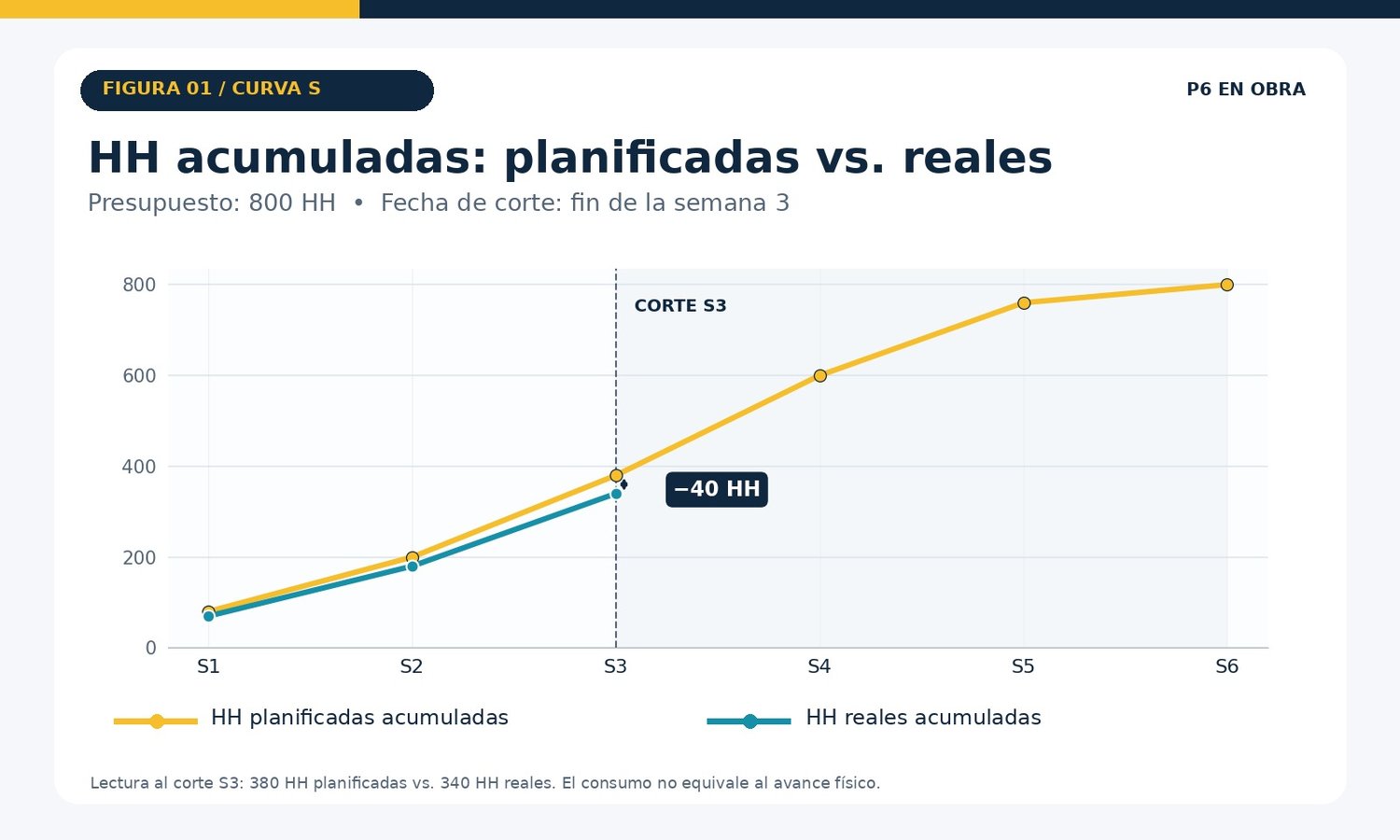
Advertencia técnica fundamental: un menor consumo de HH no significa necesariamente atraso del proyecto. Podría deberse a menor dotación, restricciones operacionales, menor producción, mejoras de productividad o diferencias de registro.
Tampoco un consumo superior de HH representa automáticamente mayor avance físico. Para evaluar el desempeño del proyecto es necesario relacionar las HH utilizadas con las cantidades ejecutadas, la productividad y el avance físico efectivamente ganado.
7. Errores frecuentes al elaborar curvas S
Error 1. Mezclar diferentes unidades de recursos.
Las horas de personal y equipos deben analizarse separadamente cuando se busca controlar HH de mano de obra.
Error 2. Utilizar presupuestos modificados como si fueran la línea base original.
Si se necesita comparar contra el compromiso aprobado, debe preservarse la información correspondiente a esa línea base.
Error 3. Confundir HH reales con avance físico.
El consumo de recursos no constituye, por sí solo, una medición de producción ejecutada.
Error 4. No comprobar la distribución histórica de HH reales.
En Primavera P6, la distribución de los valores reales entre períodos puede depender de la configuración utilizada. Para contar con históricos fieles deben revisarse los registros de consumo y, cuando corresponda, los períodos financieros y la función de almacenamiento del rendimiento por período (Store Period Performance).
Error 5. No verificar el total acumulado.
La curva planificada debe conciliar con el presupuesto de HH utilizado como referencia para el reporte.
8. Aplicación en proyectos de construcción y minería
Una Curva S correctamente elaborada permite complementar las reuniones de control y los reportes ejecutivos.
Entre sus aplicaciones se encuentran el seguimiento de dotación, el análisis de consumo de recursos, las tendencias de ejecución y la identificación de períodos con alta concentración de trabajo.
Su utilidad aumenta cuando se integra con otros instrumentos de gestión, como los programas de tres semanas (3WLA), reportes de productividad, control de restricciones y análisis de desviaciones.
La Curva S es una herramienta de diagnóstico. La calidad de las decisiones depende de la confiabilidad de los datos utilizados.
9. Continúa aprendiendo con PRIMAVERA P6 EN OBRA
Comienza gratis con PRIMAVERA P6 EN OBRA
Descarga Ruta Cero y aprende a crear tu primer cronograma en Primavera P6 mediante un ejercicio práctico, desde la configuración inicial hasta el primer corte de actualización.
Profundiza con la Edición Profesional + Kit Excel v5
Accede a contenido especializado en planificación y control de proyectos de construcción y minería, con 60 capítulos, casos prácticos y herramientas Excel para aplicación profesional.
CONOCER LA EDICIÓN PROFESIONAL — $29.900 CLP
PRIMAVERA P6 EN OBRA
De la planificación a la ejecución, con visión de terreno.
Autor: Neri Peralta
Alcance: rutas de navegación orientadas a Primavera P6 Professional de escritorio, contrastadas con ayuda oficial de Oracle. Pueden existir diferencias en v22 según versión, idioma, permisos y configuración. El ejercicio es didáctico y no corresponde a una ejecución real de P6.