Student OS – Dein komplettes Studium in Notion | Aufgaben, Budget & Lernplan
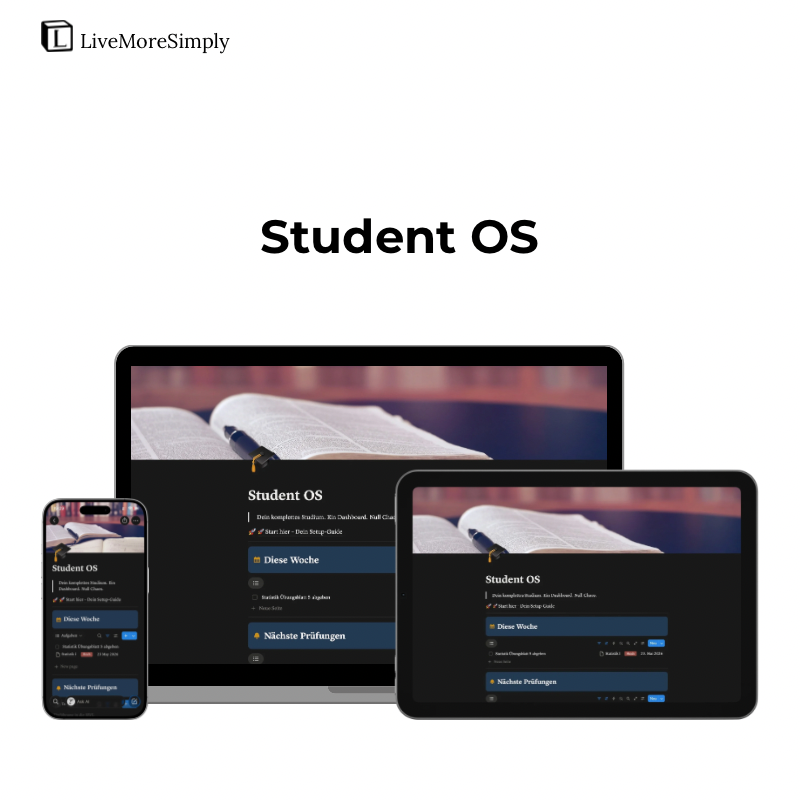
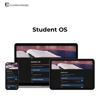
🎓 Student OS – Dein komplettes Studium. Ein Dashboard. Null Chaos.
Du jonglierst mit Vorlesungen, Deadlines, Prüfungsphasen und einem knappen Budget – und irgendwie soll das alles irgendwo organisiert sein. Klingt bekannt?
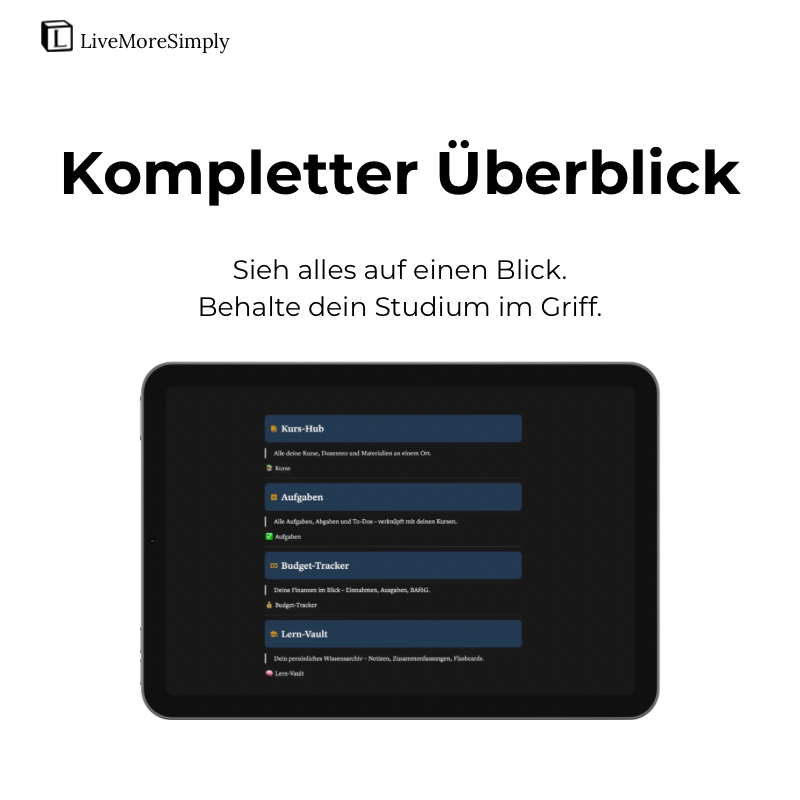
Das Student OS ist ein fertig aufgebautes Notion-Template, das genau dafür gemacht wurde. Einmal duplizieren, deine Kurse eintragen – und du hast sofort den Überblick.
──────────────────────────
📚 Was steckt drin?
✅ Kurs-Hub
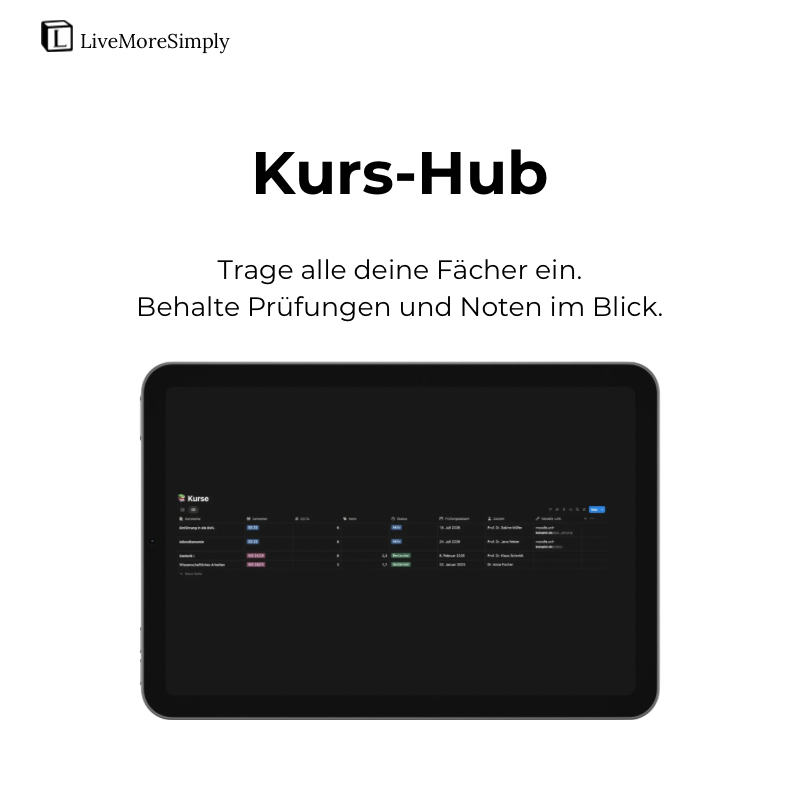
Alle deine Fächer auf einen Blick: Dozent, ECTS, Moodle-Link, Prüfungsdatum und Note – alles an einem Ort. Nie wieder in fünf verschiedenen Tabs suchen.
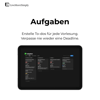
✅ Aufgaben-Tracker
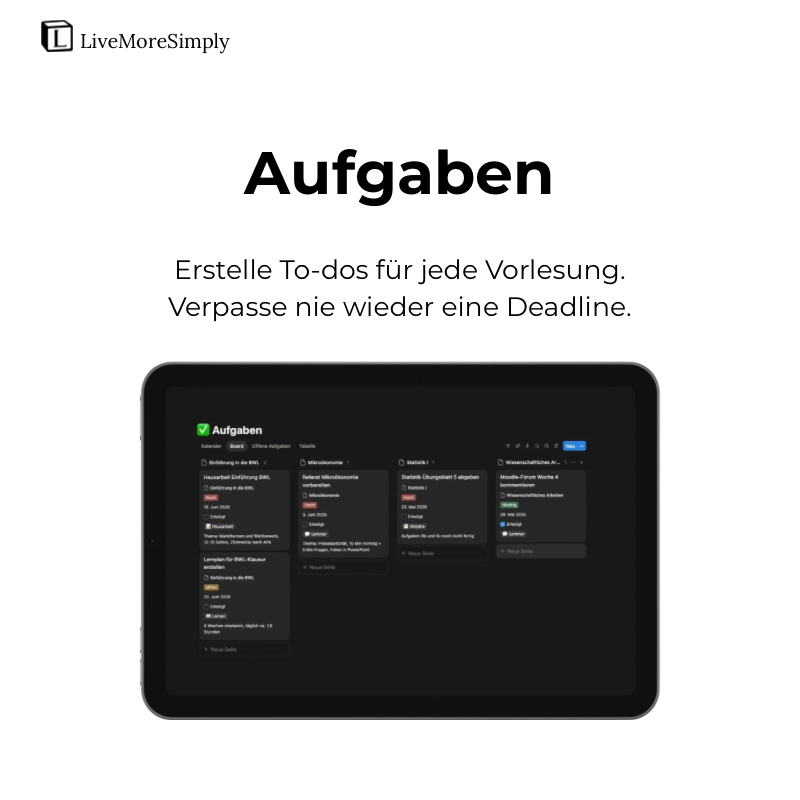
Board-, Kalender- und Listenansicht für deine To-Dos. Sortiert nach Kurs und Priorität, mit Deadlines und Typen (Hausarbeit, Abgabe, Seminar, Lernen).
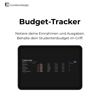
✅ Budget-Tracker
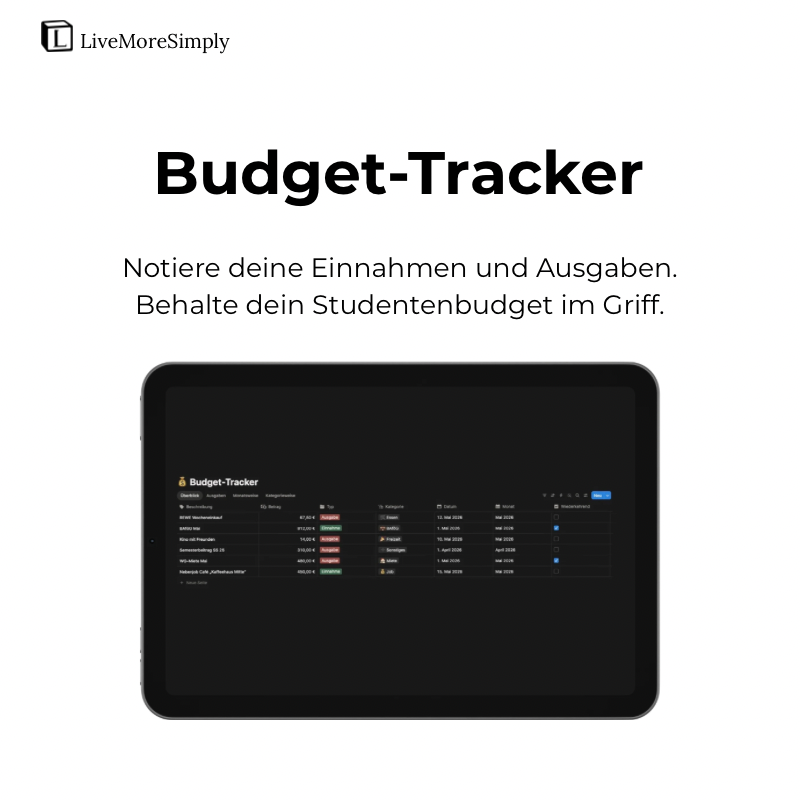
BAföG, Nebenjob, Miete, Essen – alles sauber kategorisiert. Monats- und Kategorieansicht zeigen dir auf Anhieb, wo dein Geld hingeht.
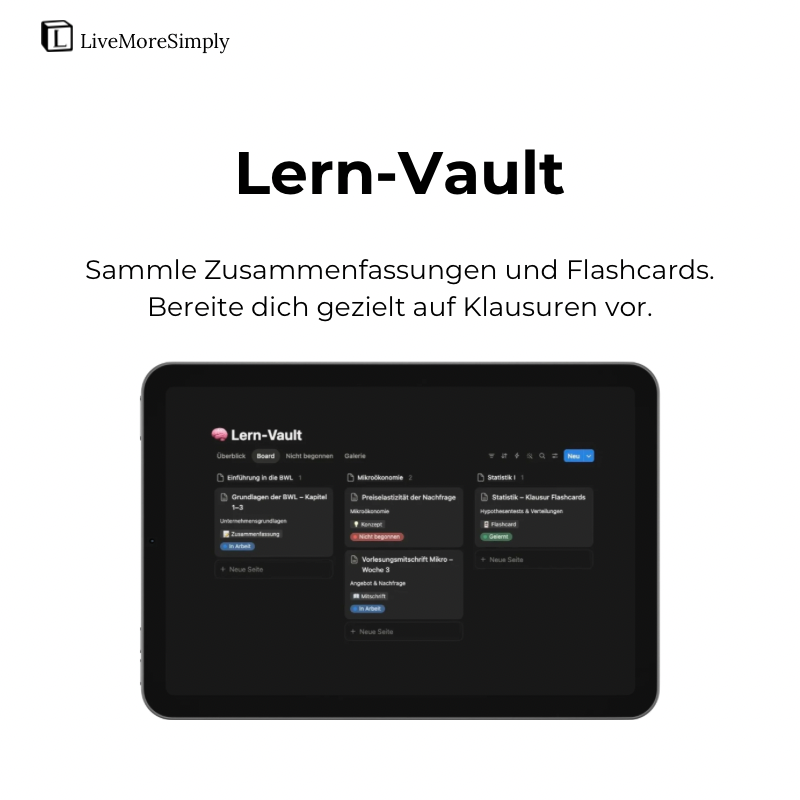
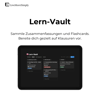
✅ Lern-Vault
Dein persönliches Wissensarchiv. Zusammenfassungen, Flashcards, Mitschriften und Konzepte – verknüpft mit deinen Kursen und mit Lernstatus (Nicht begonnen / In Arbeit / Gelernt).
✅ Dashboard
Zeigt dir jede Woche automatisch: offene Aufgaben, nächste Prüfungen und deine letzten Ausgaben.
──────────────────────────
⚡ Für wen ist das?
Dieses Template ist perfekt für dich, wenn du…
→ mit Notion arbeitest oder gerade anfängst
→ endlich aufhören willst, Deadlines zu verpassen
→ dein Studienbudget wirklich im Griff haben willst
→ eine All-in-one-Lösung suchst, die sofort funktioniert
──────────────────────────
🚀 So funktioniert's
1. Template kaufen & Notion-Link öffnen
2. Auf „Duplizieren" klicken (kostenloser Notion-Account reicht)
3. Setup-Guide lesen (dauert 5 Minuten)
4. Kurse eintragen – fertig!
──────────────────────────
📦 Was bekommst du?
→ Sofort nutzbares Notion-Template (Duplikat-Link)
→ Eingebauter Setup-Guide für den schnellen Einstieg
→ Beispieldaten zum Orientieren (einfach löschen)
→ 5 verknüpfte Datenbanken, fertig konfiguriert
→ Support via Instagram @livemoresimply
──────────────────────────
💬 Fragen? Schreib mir auf Instagram: @livemoresimply