

Tuyển tập các thủ thuật trong Photoshop mà bạn cần biết
On Sale
$5.00
$5.00
Photoshop là một phần mềm tuyệt vời có thể giúp bạn mang lại những điều kỳ diệu cho bức ảnh của mình. Bằng cách sử dụng các công cụ khác nhau. Photoshop cũng là nơi dành cho những người trẻ yêu đồ họa thể hiện sự sáng tạo của họ.
Tuy nhiên, phần mềm này thực sự phức tạp. Đối với những người mới sử dụng các ứng dụng đồ họa nói chung cũng như Photoshop nói riêng. Họ đối mặt với khó khăn là có quá nhiều công cụ cũng như các chức năng xung quanh phần mềm này. Dưới đây là một số thủ thuật tuyệt vời mà bạn có thể sử dụng nhanh khi học Pts.
1. Cách khiến các hình dạng Vector (Vector Shape) đã gộp có thể chỉnh sửa được
Trong Photoshop CS6, bạn sẽ gộp hai hoặc nhiều lớp hình dạng Vector (Vector Shape Layer) lại với nhau và giữ chúng dưới dạng một Vector có thể chỉnh sửa (Editable Vector) bằng cách: Từ Layer Panel, chọn các lớp vector đấy, nhấn tổ hợp phím Cmd / Ctrl + E để gộp chúng nhanh chóng.
Các phiên bản Photoshop trước, kết quả gộp sẽ tạo thành một rasterized layer. Tuy vậy, Adobe đã cập nhật công dụng tạo Editable Vector kể từ CS6.
2. Thay đổi kích thước hàng loạt hình ảnh
Nếu bạn có rất nhiều hình ảnh cần chỉnh sửa, bạn sẽ làm điều tương tự. Trước hết, bạn cần phải chỉnh sửa tất cả các hình ảnh vào một thư mục. Sau đó mở bất kỳ hình ảnh nào và bắt đầu ghi lại các hành động (Window-> Actions).
Sau khi bạn đã làm ra hành động, hãy vào File-> Automate-> Batch. Chọn thư mục ảnh và hành động bạn vừa lưu và sau đó nhấn OK để Photoshop để làm tất cả phần còn lại.
3. Kết thúc thao tác thêm text vào ảnh nhanh chóng
Khi làm việc với text trong Photoshop, tất cả các phím tắt đều không được hỗ trợ. Để kết thúc việc chỉnh sửa text mà không cần phải di chuyển chuột, bạn đơn giản chỉ cần nhấn tổ hợp phím Cmd / Ctrl + Enter nhằm chuyển trọng tâm ra khỏi vùng văn bản (Text Field), cho phép bạn lựa chọn các tùy chọn khác bằng cách sử dụng các phím tắt thông thường.
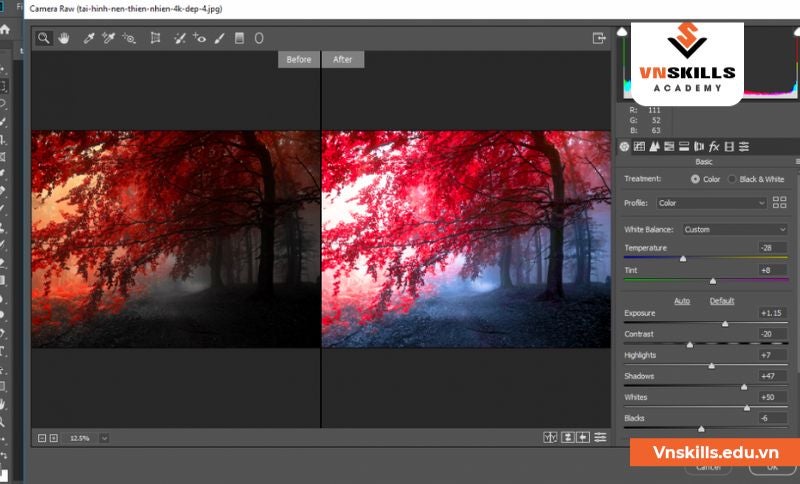
4. Cách chồng hai bức ảnh với nhau để tạo hiệu ứng màu
Muốn tạo một bộ lọc tương tự như trên Instagram của riêng bạn? Bạn có thể làm điều này bằng cách kết hợp hai bức ảnh với Photoshop.
Mở một bức ảnh có bảng màu bạn thích (ảnh 1), sau đó, mở bức ảnh muốn chỉnh sửa (ảnh 2) đi tới Image => Adjustments => menu Match Color, chọn ảnh 1 tại mục Source, điều chỉnh Luminance (độ chói của màu hiển thị trên ảnh) và Color Intensity (cường độ màu) cho tới khi bạn hài lòng với kết quả => Chọn OK.
5. Cách loại bỏ những đối tượng không mong muốn một cách tự động
Để loại bỏ người hoặc đối tượng không mong muốn khác từ những bức ảnh, bạn có thể đi tới File => Scripts => Statistics, chọn Median và sau đó, chọn tất cả các file ảnh bạn đã chụp. Photoshop sẽ nhận dạng điểm khác biệt giữa các bức ảnh và loại bỏ chúng.
6. Cách vẽ đường chấm chấm nhanh nhất
Bạn có thể sử dụng công cụ Brush, chạm để đánh dấu điểm đầu tiên, sau đó, nhấn giữ phím Shift để tạo một đường thẳng. Nhưng nếu cần một đường chấm chấm, hãy thay đổi giá trị khoảng cách (Space - khoảng cách giữa các nét vẽ) lớn hơn 100% trong bảng điều khiển Brush (Brush Panel).
7. Cách đổ màu Foreground / Background cho một layer
Sử dụng phím tắt Ctrl + Del để đổ màu background (hậu cảnh) cho layer hoặc Alt + Del để tô màu cho layer bằng màu tiền cảnh (foreground).
8. Cách để mở rộng Canvas bằng công cụ Crop
Có lẽ bạn thường sử dụng Crop để cắt hình ảnh. Tuy nhiên, công cụ này cũng được sử dụng để mở rộng canvas: chỉ cần kéo các nút nhỏ ở bên ngoài khung và nhấn phím Enter để áp dụng các thay đổi.
9. Sao chép các layer style trong Photoshop
Bạn đã dành rất nhiều thời gian để hoàn thiện thiết kế của mình bằng cách sử dụng các layer và style (kiểu) trong Photoshop. Thay vì siêng năng ngồi áp dụng các style tương tự cho từng layer hoặc thiết kế mới, bạn có thể sao chép và dán các style này một cách nhanh chóng.
Để truy cập Layer Styles, bấm chuột phải vào layer và chọn Blending Options. Bạn có thể thêm các phác thảo vào thiết kế Photoshop của mình, cùng với hiệu ứng nếu cần.
Để nhanh chóng sao chép một style từ layer này sang layer khác, bấm chuột phải vào layer với các style được áp dụng và nhấp vào Copy Layer Style.
Nhấp vào layer mà bạn muốn áp dụng các style. Nhấp chuột phải vào layer đó và chọn Paste Layer Style.
—> Xem thêm: Cách gộp Layer trong Photoshop
Photoshop là một ứng dụng quan trọng để thực hiện việc hoàn thành công việc một cách nhanh và gọn gàng. Để làm điều này bạn cần biết một vài phím tắt trong Photoshop có ích, mẹo và thủ thuật trong Photoshop cơ bản cho các tác vụ phổ biến hoặc những việc lặp đi lặp lại.
Tuy nhiên, phần mềm này thực sự phức tạp. Đối với những người mới sử dụng các ứng dụng đồ họa nói chung cũng như Photoshop nói riêng. Họ đối mặt với khó khăn là có quá nhiều công cụ cũng như các chức năng xung quanh phần mềm này. Dưới đây là một số thủ thuật tuyệt vời mà bạn có thể sử dụng nhanh khi học Pts.
1. Cách khiến các hình dạng Vector (Vector Shape) đã gộp có thể chỉnh sửa được
Trong Photoshop CS6, bạn sẽ gộp hai hoặc nhiều lớp hình dạng Vector (Vector Shape Layer) lại với nhau và giữ chúng dưới dạng một Vector có thể chỉnh sửa (Editable Vector) bằng cách: Từ Layer Panel, chọn các lớp vector đấy, nhấn tổ hợp phím Cmd / Ctrl + E để gộp chúng nhanh chóng.
Các phiên bản Photoshop trước, kết quả gộp sẽ tạo thành một rasterized layer. Tuy vậy, Adobe đã cập nhật công dụng tạo Editable Vector kể từ CS6.
2. Thay đổi kích thước hàng loạt hình ảnh
Nếu bạn có rất nhiều hình ảnh cần chỉnh sửa, bạn sẽ làm điều tương tự. Trước hết, bạn cần phải chỉnh sửa tất cả các hình ảnh vào một thư mục. Sau đó mở bất kỳ hình ảnh nào và bắt đầu ghi lại các hành động (Window-> Actions).
Sau khi bạn đã làm ra hành động, hãy vào File-> Automate-> Batch. Chọn thư mục ảnh và hành động bạn vừa lưu và sau đó nhấn OK để Photoshop để làm tất cả phần còn lại.
3. Kết thúc thao tác thêm text vào ảnh nhanh chóng
Khi làm việc với text trong Photoshop, tất cả các phím tắt đều không được hỗ trợ. Để kết thúc việc chỉnh sửa text mà không cần phải di chuyển chuột, bạn đơn giản chỉ cần nhấn tổ hợp phím Cmd / Ctrl + Enter nhằm chuyển trọng tâm ra khỏi vùng văn bản (Text Field), cho phép bạn lựa chọn các tùy chọn khác bằng cách sử dụng các phím tắt thông thường.
4. Cách chồng hai bức ảnh với nhau để tạo hiệu ứng màu
Muốn tạo một bộ lọc tương tự như trên Instagram của riêng bạn? Bạn có thể làm điều này bằng cách kết hợp hai bức ảnh với Photoshop.
Mở một bức ảnh có bảng màu bạn thích (ảnh 1), sau đó, mở bức ảnh muốn chỉnh sửa (ảnh 2) đi tới Image => Adjustments => menu Match Color, chọn ảnh 1 tại mục Source, điều chỉnh Luminance (độ chói của màu hiển thị trên ảnh) và Color Intensity (cường độ màu) cho tới khi bạn hài lòng với kết quả => Chọn OK.
5. Cách loại bỏ những đối tượng không mong muốn một cách tự động
Để loại bỏ người hoặc đối tượng không mong muốn khác từ những bức ảnh, bạn có thể đi tới File => Scripts => Statistics, chọn Median và sau đó, chọn tất cả các file ảnh bạn đã chụp. Photoshop sẽ nhận dạng điểm khác biệt giữa các bức ảnh và loại bỏ chúng.
6. Cách vẽ đường chấm chấm nhanh nhất
Bạn có thể sử dụng công cụ Brush, chạm để đánh dấu điểm đầu tiên, sau đó, nhấn giữ phím Shift để tạo một đường thẳng. Nhưng nếu cần một đường chấm chấm, hãy thay đổi giá trị khoảng cách (Space - khoảng cách giữa các nét vẽ) lớn hơn 100% trong bảng điều khiển Brush (Brush Panel).
7. Cách đổ màu Foreground / Background cho một layer
Sử dụng phím tắt Ctrl + Del để đổ màu background (hậu cảnh) cho layer hoặc Alt + Del để tô màu cho layer bằng màu tiền cảnh (foreground).
8. Cách để mở rộng Canvas bằng công cụ Crop
Có lẽ bạn thường sử dụng Crop để cắt hình ảnh. Tuy nhiên, công cụ này cũng được sử dụng để mở rộng canvas: chỉ cần kéo các nút nhỏ ở bên ngoài khung và nhấn phím Enter để áp dụng các thay đổi.
9. Sao chép các layer style trong Photoshop
Bạn đã dành rất nhiều thời gian để hoàn thiện thiết kế của mình bằng cách sử dụng các layer và style (kiểu) trong Photoshop. Thay vì siêng năng ngồi áp dụng các style tương tự cho từng layer hoặc thiết kế mới, bạn có thể sao chép và dán các style này một cách nhanh chóng.
Để truy cập Layer Styles, bấm chuột phải vào layer và chọn Blending Options. Bạn có thể thêm các phác thảo vào thiết kế Photoshop của mình, cùng với hiệu ứng nếu cần.
Để nhanh chóng sao chép một style từ layer này sang layer khác, bấm chuột phải vào layer với các style được áp dụng và nhấp vào Copy Layer Style.
Nhấp vào layer mà bạn muốn áp dụng các style. Nhấp chuột phải vào layer đó và chọn Paste Layer Style.
—> Xem thêm: Cách gộp Layer trong Photoshop
Photoshop là một ứng dụng quan trọng để thực hiện việc hoàn thành công việc một cách nhanh và gọn gàng. Để làm điều này bạn cần biết một vài phím tắt trong Photoshop có ích, mẹo và thủ thuật trong Photoshop cơ bản cho các tác vụ phổ biến hoặc những việc lặp đi lặp lại.