



Videotutoriales Education
Dedicados a la formación basada en videotutoriales desde 2014.

Dedicados a la formación basada en videotutoriales desde 2014.
Ver un vídeo de LibreOffice Writer no es lo mismo que saber usarlo. Se entiende todo mientras lo explican y, tres días después, delante de un documento en blanco, no sabes por dónde empezar.
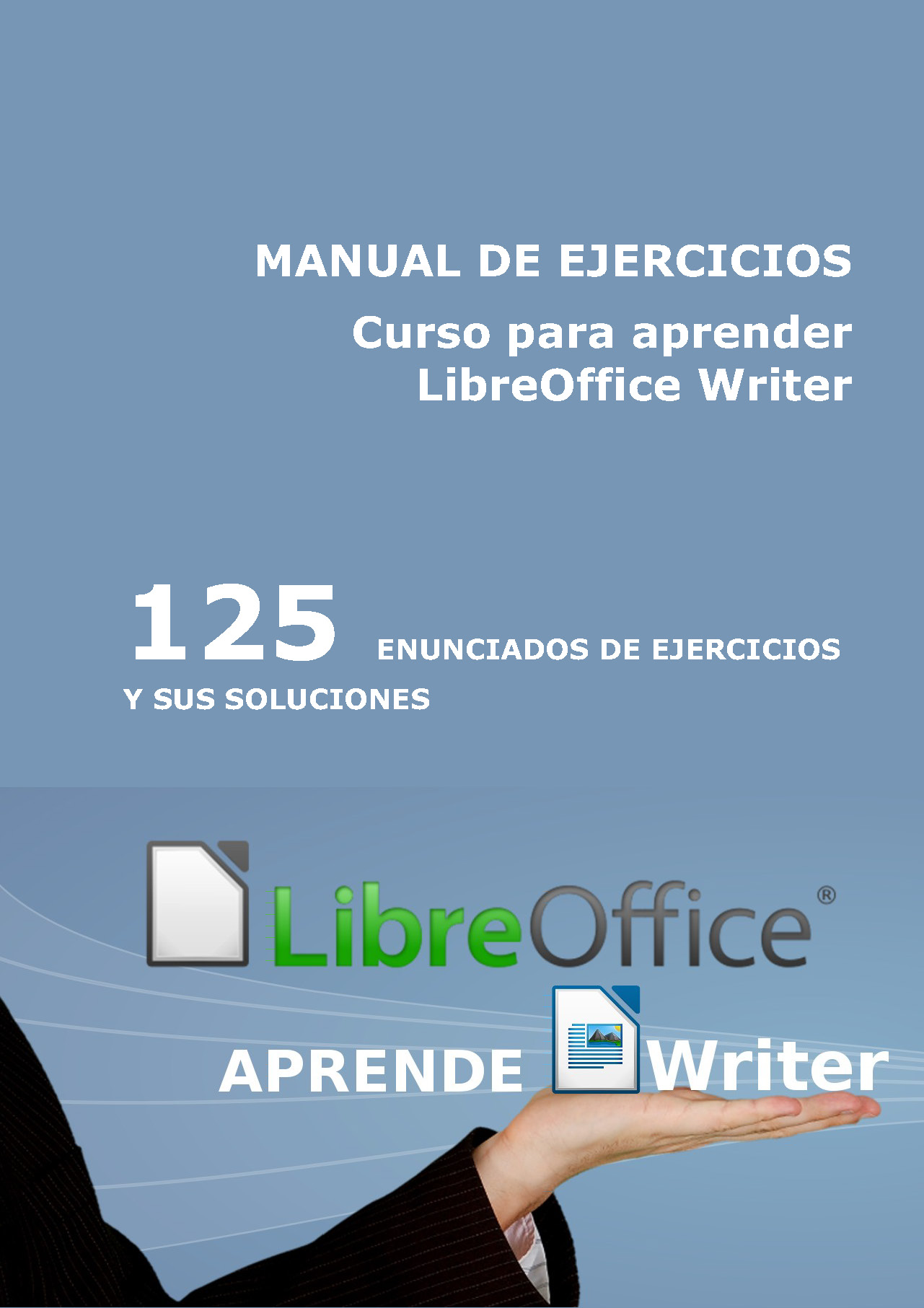
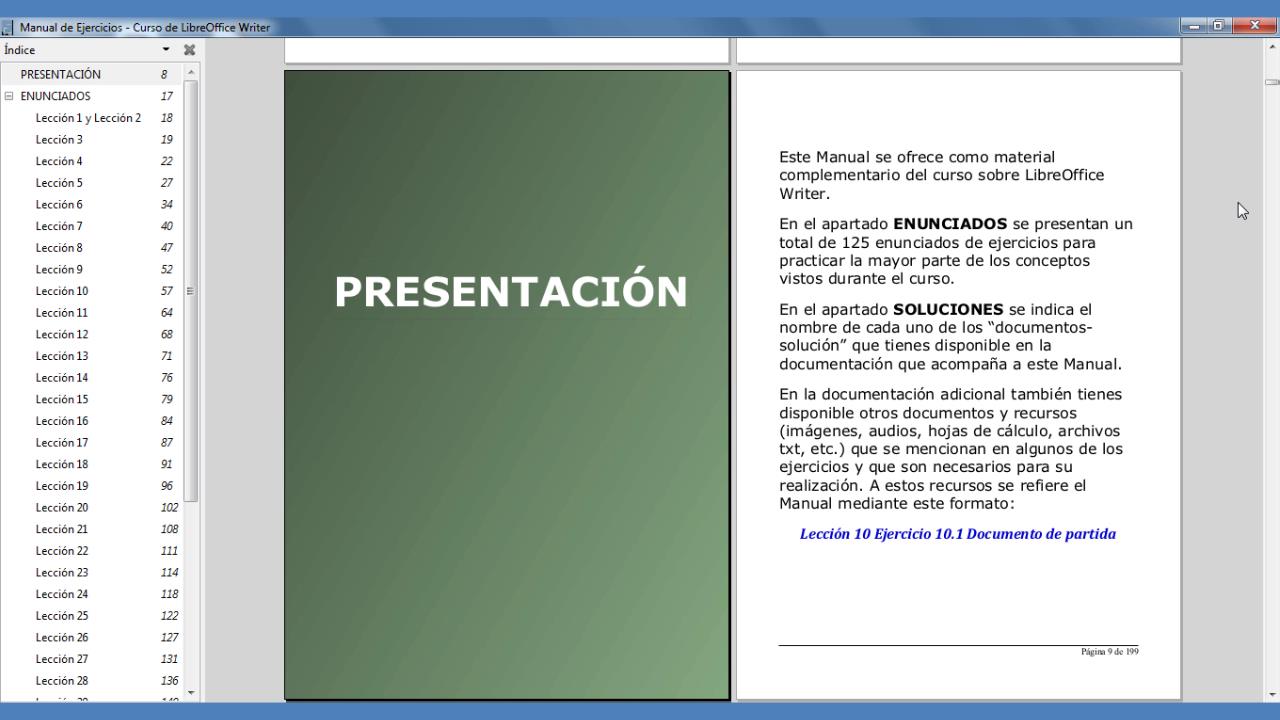
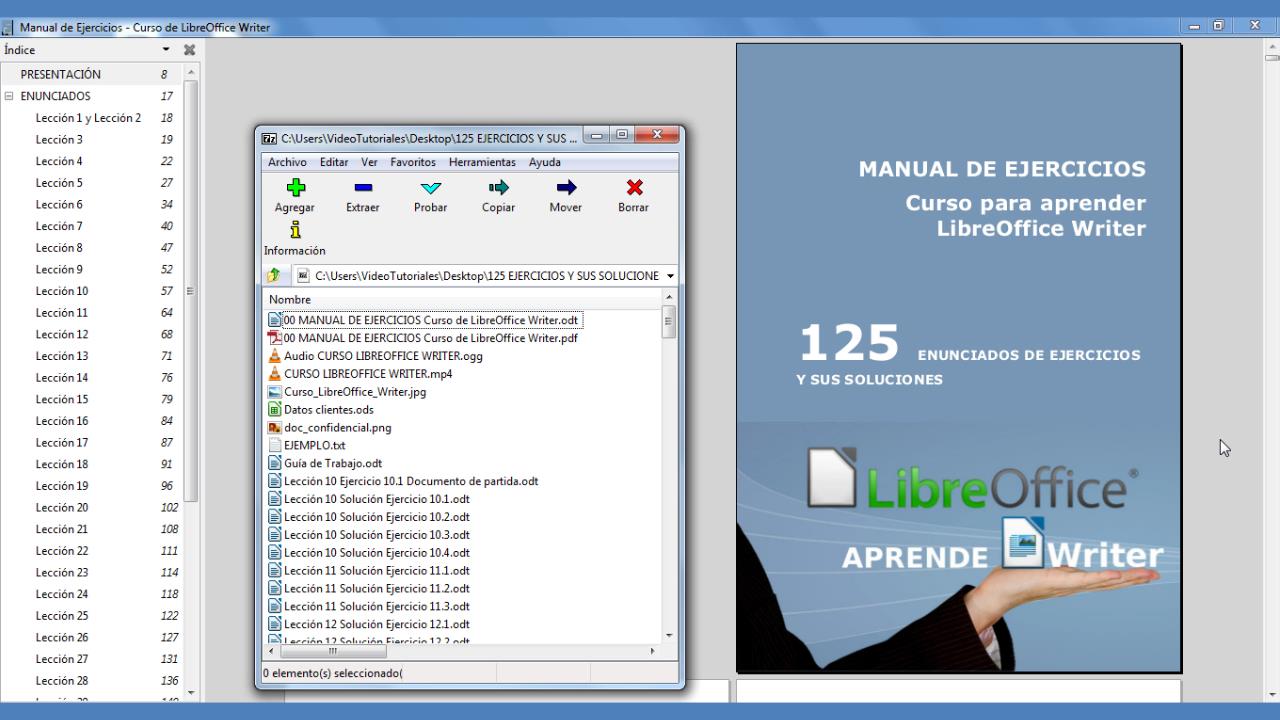
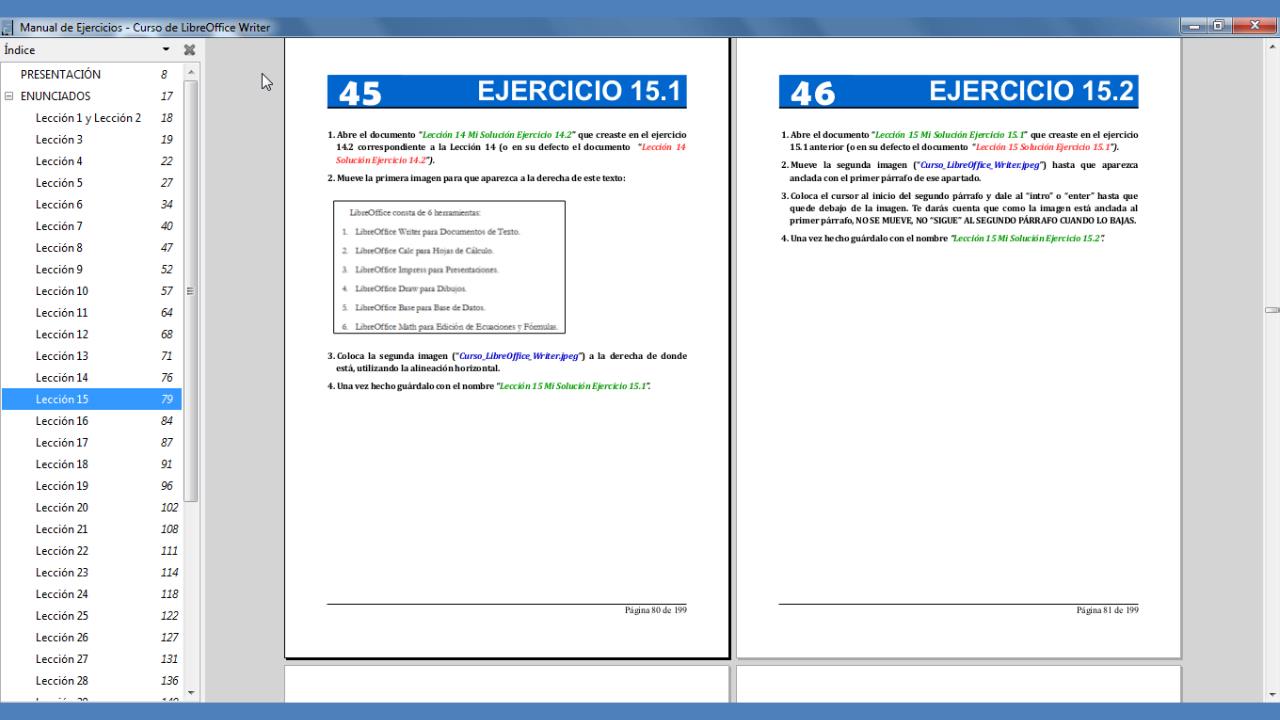
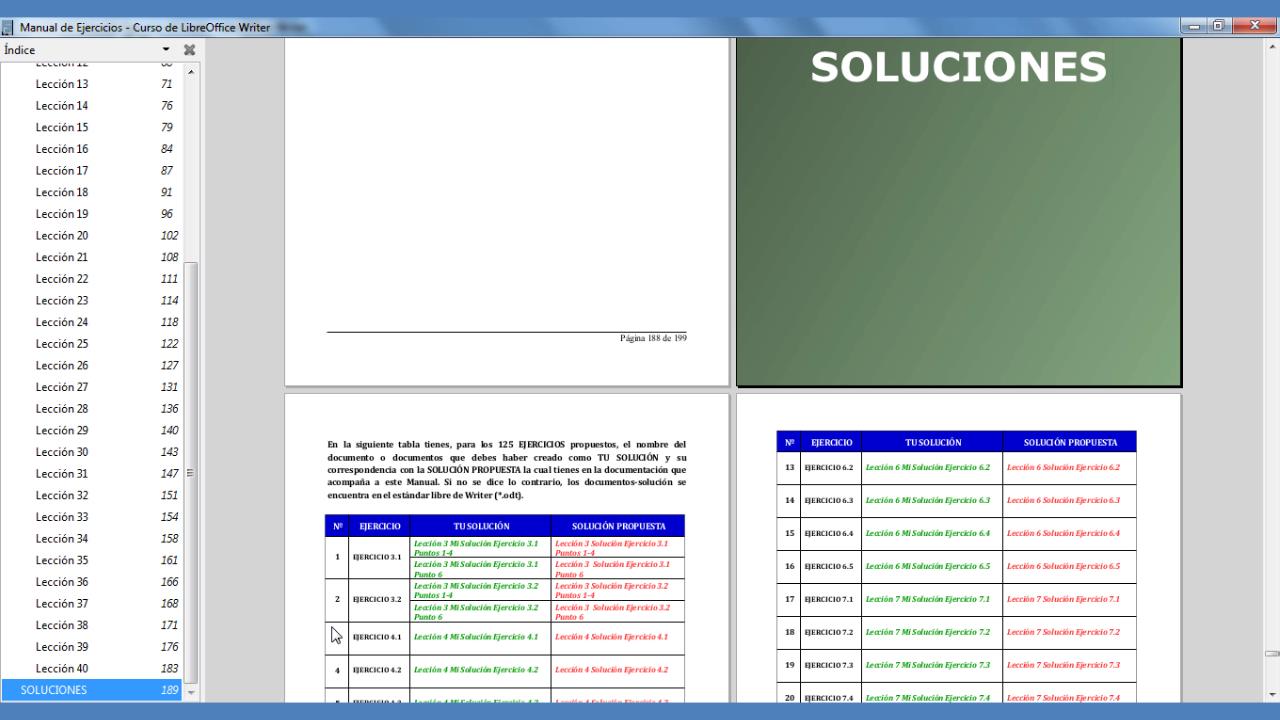
Este manual resuelve eso: 199 páginas con 125 ejercicios y 137 documentos de solución para practicar, comparar y corregirte a ti mismo. Es el material de apoyo del curso completo de 40 lecciones, pensado para que aprendas haciendo, no mirando.
I. Presentación e instalación (lecciones 1–2) Estructura del curso, instalación y ventana de inicio.
II. Textos, párrafos y listas (lecciones 3–8) Tipo y tamaño de letra, copiar formato y pegado especial, subíndices y superíndices, símbolos, alineación, sangrías, tabuladores, interlineado, numeración y viñetas, saltos manuales y secciones.
III. Estilos de párrafo, carácter y lista (lecciones 9–11) Aplicar y crear estilos propios, guardarlos en plantillas, crear el esquema del documento.
IV. Estilos de página (lecciones 12–13) Tamaño y orientación, márgenes, columnas, bordes, encabezado y pie, notas al pie y al final, numeración de páginas.
V. Imágenes (lecciones 14–18) Insertar y ajustar, posición, anclaje y ajuste del texto, bordes y fondos, pies de foto, recorte y estilos de imagen.
VI. Tablas (lecciones 19–23) Insertar y eliminar filas y columnas, formato de tabla, flujo del texto, dividir y unir celdas, pie de tabla.
VII. Objetos (lecciones 24–27) Hiperenlaces, objetos multimedia, diagramas y gráficos, marcos y marcos flotantes.
VIII. Índices, campos y referencias (lecciones 28–32) Índice general y portada, índices de ilustraciones y tablas, campos automáticos, referencias cruzadas, comentarios y navegador.
IX. Otras herramientas (lecciones 33–38) Dibujo y Fontwork, ortografía y gramática, buscar y reemplazar, personalizar menús y barras, formularios, sobres, citas bibliográficas con Zotero y firma digital.
X. Salida del documento (lecciones 39–40) Impresión, exportación a PDF y envío de documentos.
Los vídeos siguen estando gratis en el canal y ahí seguirán. El manual es la parte que un vídeo no puede darte: practicar y comprobar.
El método es simple. Ves la lección, abres el manual por los ejercicios de esa lección, los resuelves y guardas tu versión. Después abres el documento de solución y comparas. Cuando llegas a la lección 40 no has visto un curso: has hecho 125 documentos.
¿Necesito comprar algún programa? No. LibreOffice es libre y gratuito, y funciona en Windows, macOS y Linux. Se descarga en es.libreoffice.org.
¿Sirve con la última versión de LibreOffice? Sí. Los ejercicios están hechos sobre una versión anterior, así que algún menú puede haberse movido de sitio, pero lo que se practica —estilos, índices, tablas, combinar correspondencia— funciona igual en todas las versiones.
¿Sirve si uso Word? Los conceptos son los mismos y la mayoría de ejercicios se pueden hacer en Word, pero las instrucciones están escritas para LibreOffice Writer.
¿Puedo usarlo con mis alumnos? Sí, puedes usar los ejercicios en clase. Lo que no está permitido es revender o redistribuir los archivos. Si necesitas licencia para un centro completo, escríbenos.
¿Cómo lo recibo? Descarga inmediata: al terminar la compra recibes un correo con el enlace. Si no aparece, revisa la carpeta de spam.
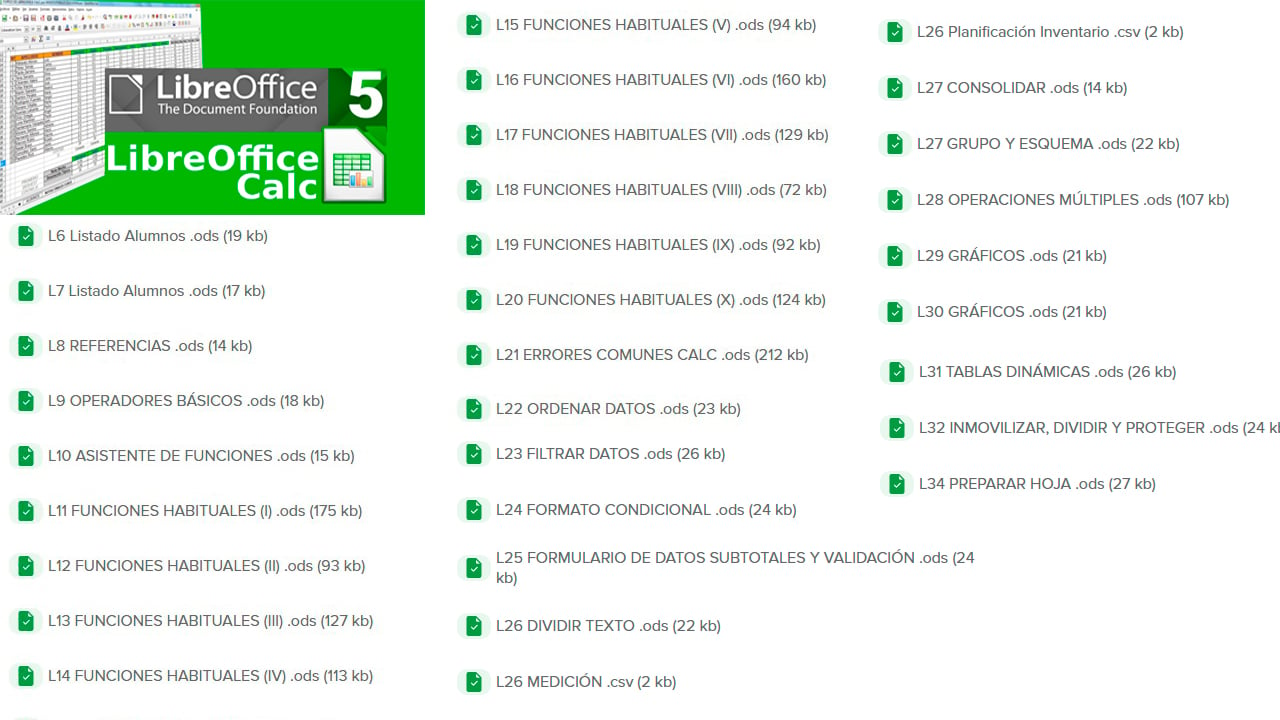
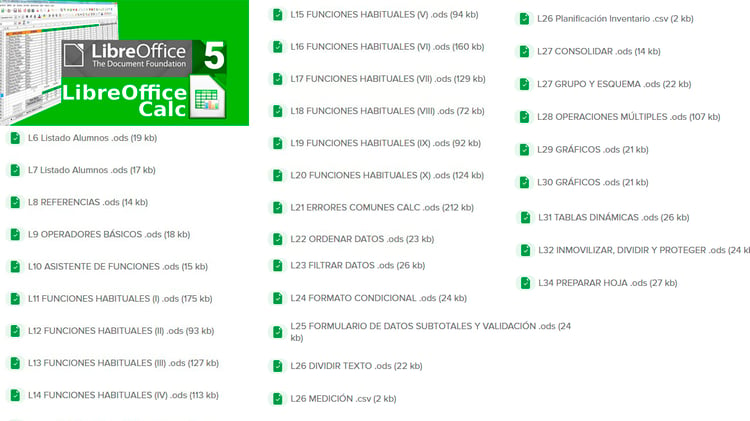
Cada lección del curso de LibreOffice Calc arranca de una hoja ya montada: un listado de alumnos con sus notas, una tabla de facturación de cinco años, un inventario. Si intentas seguir el curso creando tú esos datos a mano, pierdes más tiempo tecleando que aprendiendo, y además tus resultados no coinciden con los del vídeo.
Este pack son esos archivos, los 31. Abres el de la lección que estás viendo y practicas directamente sobre los mismos datos que aparecen en pantalla.
Datos y formato (lecciones 6–7) Listados, formato de celdas, horarios.
Referencias (lección 8) Relativas, absolutas y mixtas, con su esquema comparativo.
Operadores y primeras funciones (lecciones 9–10) Aritméticos, de comparación y de texto. Asistente de funciones y autosuma.
Funciones habituales, en diez lecciones (11–20)
Errores comunes de Calc (lección 21) Qué significa cada mensaje de error y cómo se corrige.
Trabajar con listas de datos (lecciones 22–26) Ordenar, filtrar, formato condicional, formulario de datos, subtotales, validación de datos y dividir texto en columnas (con los dos .csv de ejemplo).
Análisis (lecciones 27–31) Grupo y esquema, consolidar varias hojas, operaciones múltiples, gráficos y tablas dinámicas sobre cinco años de facturación.
Presentación e impresión (lecciones 32–34) Inmovilizar y dividir ventanas, proteger celdas y hojas, y preparar el documento para imprimir.
Los vídeos del curso siguen estando gratis en el canal. Abres el archivo de la lección que estás viendo, sigues los pasos sobre los mismos datos que salen en pantalla y comparas tu resultado con el que trae el archivo.
¿Necesito comprar algún programa? No. LibreOffice es libre y gratuito, para Windows, macOS y Linux. Se descarga en es.libreoffice.org.
¿Puedo abrirlos con Excel o Google Sheets? Sí. El formato .ods es abierto y ambos lo leen. Alguna función muy específica puede comportarse distinto, pero los datos y las fórmulas se abren sin problema.
¿Incluye los vídeos del curso? No, los vídeos son gratuitos y están en el canal. Esto son los archivos de trabajo.
¿Vale con la última versión de Calc? Sí. Los archivos se abren en cualquier versión reciente.
¿Puedo usarlos con mis alumnos? Sí, puedes usarlos en clase. No está permitido revenderlos ni redistribuirlos.
La mayoría de la gente sabe cuánto gana y no sabe cuánto gasta. Esta plantilla resuelve eso sin apps, sin suscripciones y sin dar tus datos bancarios a nadie: una hoja de cálculo que abres en tu ordenador, rellenas con tus cifras y te dice exactamente adónde va cada euro.
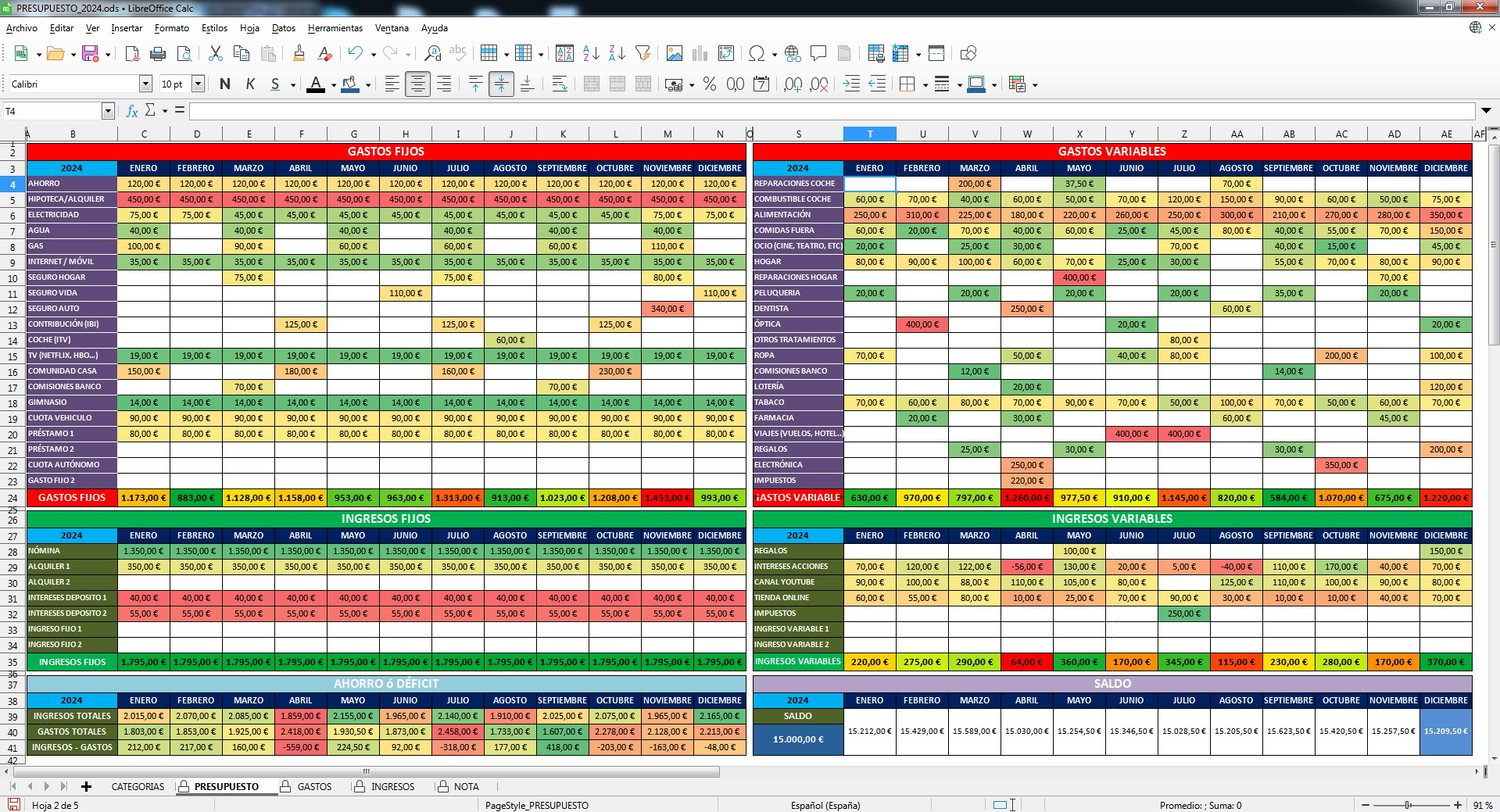
Primero configuras tus categorías. En la hoja CATEGORIAS escribes tus conceptos reales: tu hipoteca o tu alquiler, tus seguros, tus suscripciones, tus fuentes de ingreso. Vienen 42 categorías de gasto y 16 de ingreso ya puestas, y todas se pueden renombrar. Al cambiar un nombre ahí, se actualiza en todo el libro automáticamente.
Después vas anotando. En la hoja PRESUPUESTO tienes una rejilla de doce meses para gastos fijos y otra para variables, más las mismas para tus ingresos. Escribes lo que pagas y lo que ingresas cuando ocurre. Los meses en blanco se quedan en blanco, así que sirve igual para el gas trimestral que para la compra semanal.
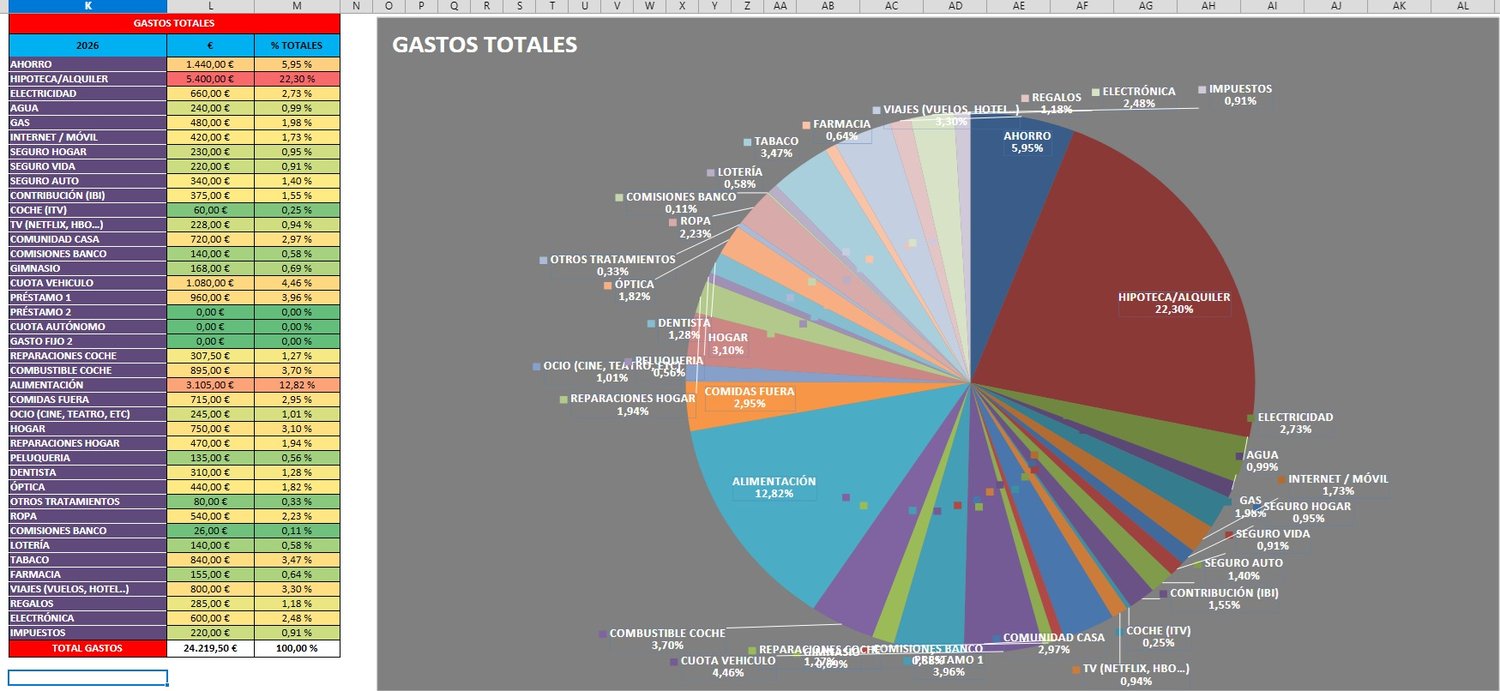
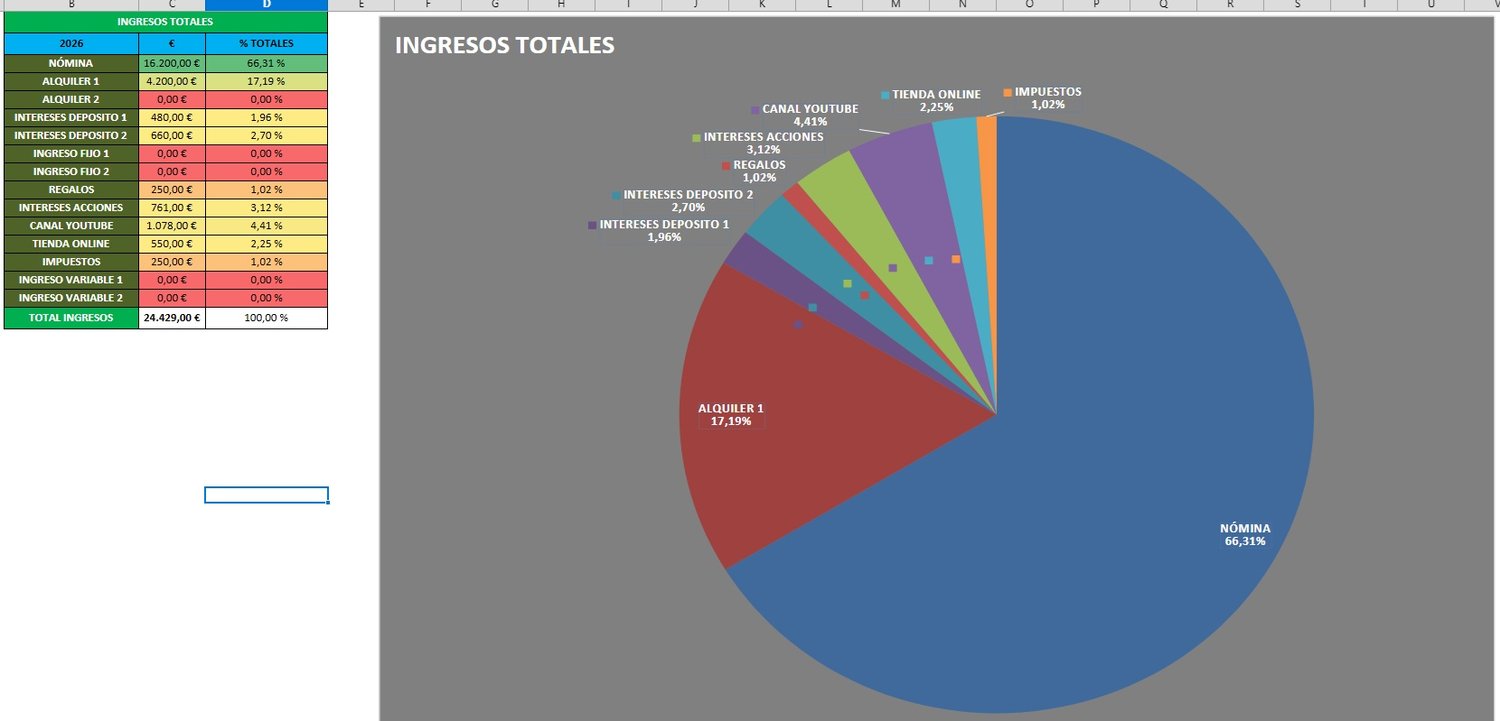
Y la hoja hace el resto. Totales anuales, peso de cada partida dentro de su bloque y sobre el total, resumen de ingresos por fuente, y el ahorro o déficit de cada mes. Son 669 fórmulas ya montadas: tú solo escribes números.
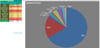
La plantilla incluye dos gráficos circulares que se actualizan solos según vas rellenando: uno con el reparto de tus gastos totales y otro con el de tus ingresos. Es la parte que de verdad cambia la forma de ver tus cuentas: ahí es donde descubres que lo que te descuadra el mes no era lo que pensabas.
¿Necesito comprar algún programa? No. Funciona con LibreOffice, que es libre y gratuito (es.libreoffice.org), y con Excel si ya lo tienes. Se incluyen las dos versiones del archivo.
¿Puedo cambiar las categorías por las mías? Sí, y es lo primero que deberías hacer. Se editan en la hoja CATEGORIAS y el cambio se propaga solo al resto del libro.
¿Sirve para varios años? Sí. Cambias el año en la celda J3 de la hoja CATEGORIAS y ya está. Lo recomendable es guardar una copia del archivo por cada año.
¿Por qué están protegidas las hojas? Para que no borres una fórmula por accidente. Las casillas donde tienes que escribir tus cifras están libres; el resto está bloqueado. La contraseña viene dentro del archivo, en la hoja NOTA, por si quieres desbloquearlo y adaptarlo.
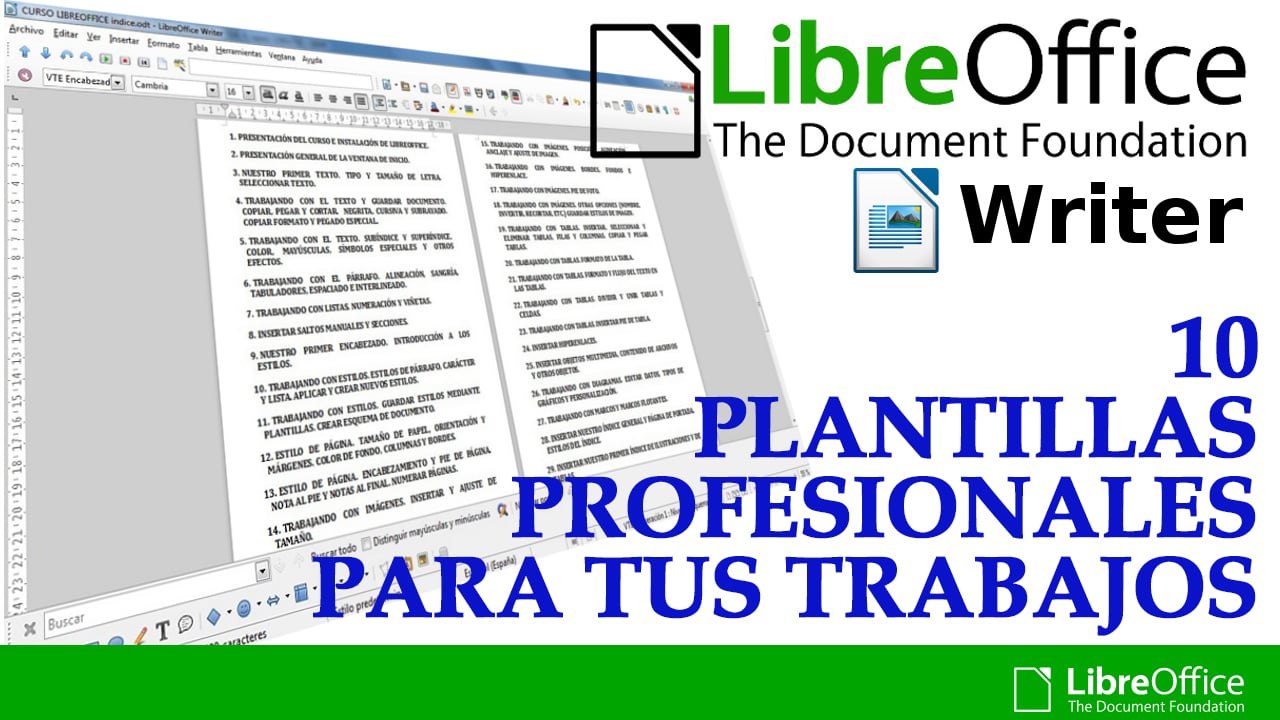
Montar la numeración de un documento largo es lo que más gente abandona en Writer. Quieres que los apartados salgan como 1., 1.1., 1.1.1., que el índice se genere solo y que al añadir un capítulo se renumere todo sin tocar nada. En teoría son cuatro clics; en la práctica se pasan horas peleándose con «Numeración de capítulos» y con los estilos de título.
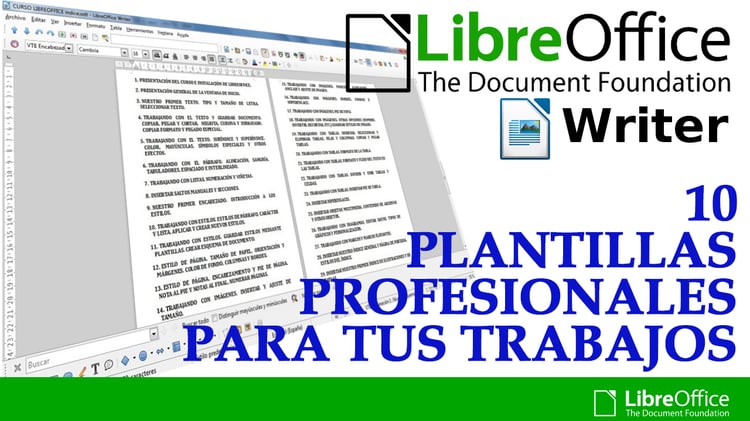
Estos diez documentos ya lo tienen resuelto. Abres el que te encaje, borras el texto de ejemplo y escribes el tuyo: la numeración, los estilos de título y el índice automático ya están montados y enlazados.
Diez documentos de LibreOffice Writer con la misma estructura de trabajo —introducción, marco normativo, objetivos, acciones, seguimiento y conclusiones— y diez esquemas de numeración distintos:
Todos incluyen, ya funcionando:
Para que no haya sorpresas: no son diez plantillas de documentos distintos. No hay currículum, ni carta, ni factura. Son diez versiones de un mismo esqueleto de documento largo, cada una con un esquema de numeración diferente, para que elijas el que te piden o el que más te guste.
¿Necesito comprar algún programa? No. LibreOffice es libre y gratuito, para Windows, macOS y Linux, y se descarga en es.libreoffice.org.
¿Puedo cambiar el texto? Sí, todo. El texto de ejemplo está para que veas el resultado; lo borras y escribes el tuyo. La numeración y el índice siguen funcionando.
¿Y si necesito más o menos apartados? Añades o borras títulos con normalidad. La numeración se recalcula sola y el índice se actualiza pulsando con el botón derecho sobre él.
¿Se abren con Word? Sí, aunque la numeración automática y los índices están montados con las herramientas de Writer y en Word pueden comportarse de otra forma.
¿Puedo usarlos con mis alumnos? Sí, para uso en clase. No está permitido revenderlos ni redistribuirlos.
Aprender GanttProject creando tú un proyecto desde cero tiene un problema: te pasas el rato tecleando nombres de tareas inventadas en lugar de aprender a planificar. Y cuando quieres practicar dependencias, recursos o ruta crítica, no tienes suficiente material montado para que se note nada.
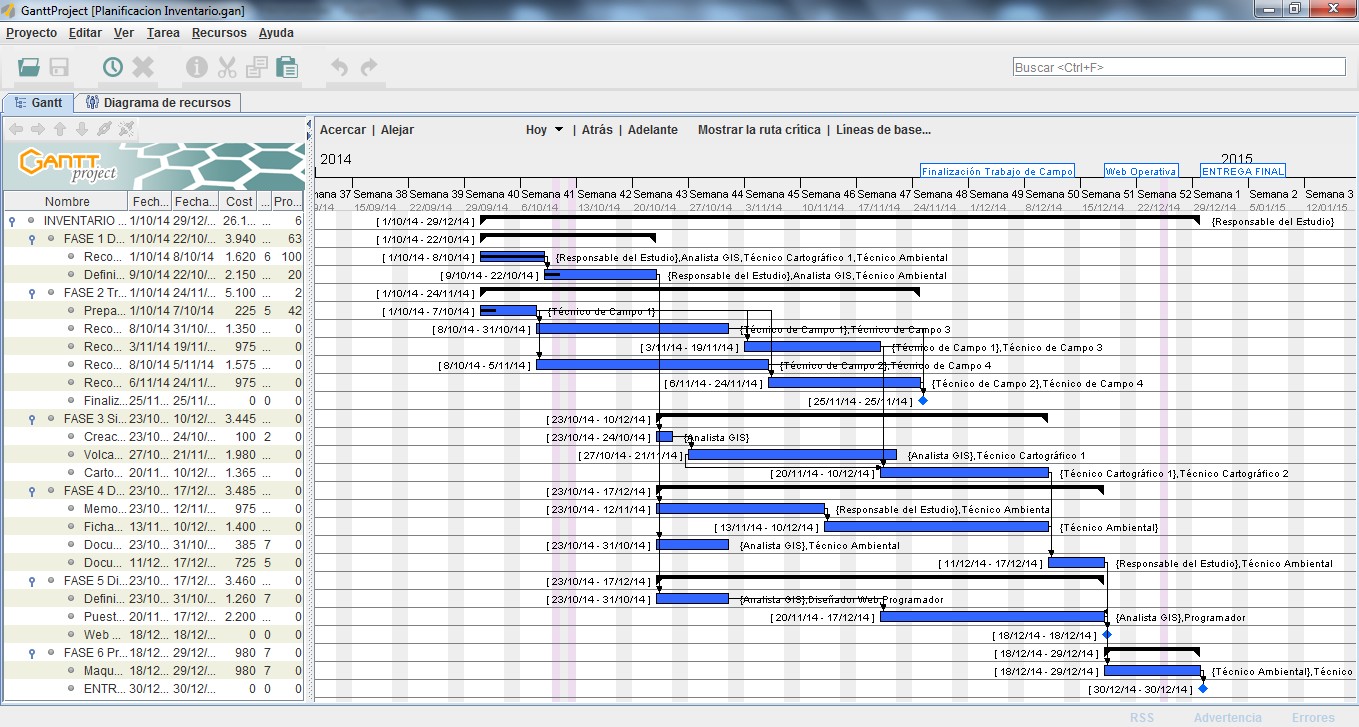
Este archivo resuelve eso. Es la planificación completa de un caso real —el inventario del arbolado de una ciudad— con 27 tareas, seis fases y once personas asignadas. Lo abres y ya tienes un proyecto sobre el que trabajar.
¿Necesito comprar algún programa? No. GanttProject es libre y gratuito, para Windows, macOS y Linux. Se descarga en ganttproject.biz.
¿Con qué versión funciona? El archivo se creó con GanttProject 2.7 y se abre en las versiones posteriores.
¿Puedo cambiar los datos? Sí, todos. La idea es justamente esa: modificarlo, romperlo y ver qué pasa.
¿Incluye los vídeos del curso? No, los vídeos son gratuitos y están en el canal. Esto es el archivo de trabajo.
¿Puedo usarlo con mis alumnos? Sí, en clase. No está permitido revenderlo ni redistribuirlo.
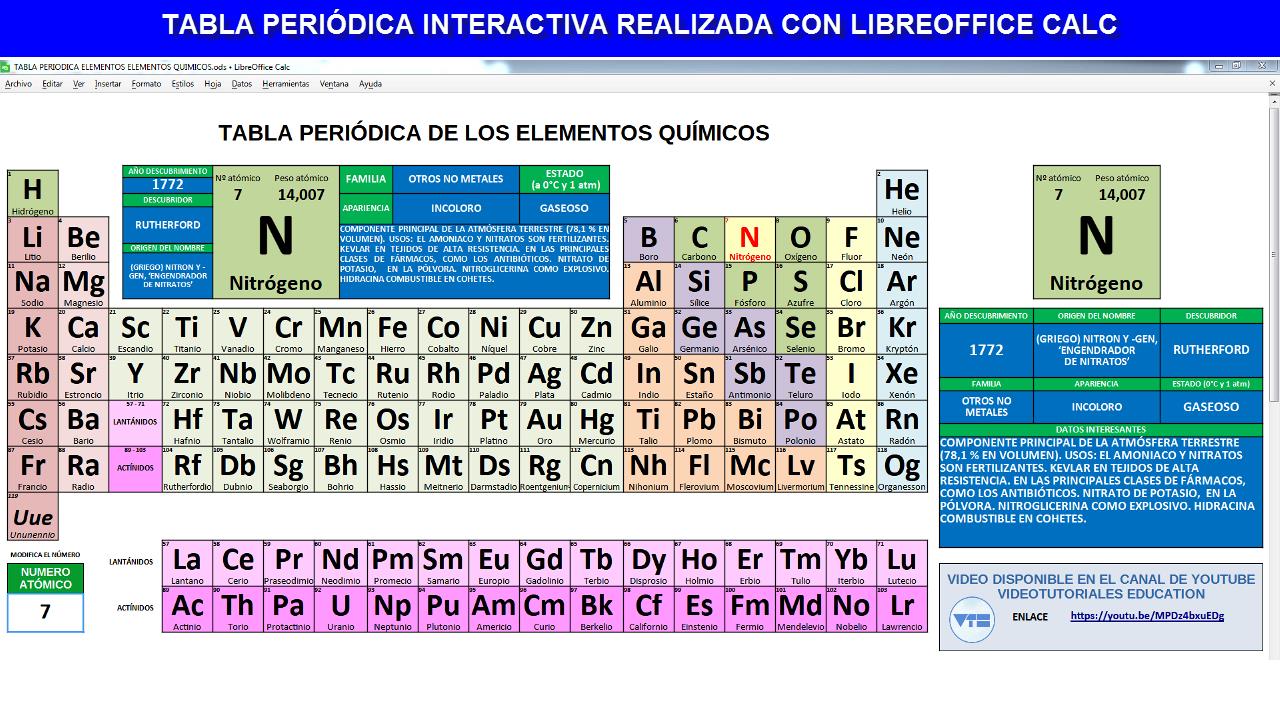
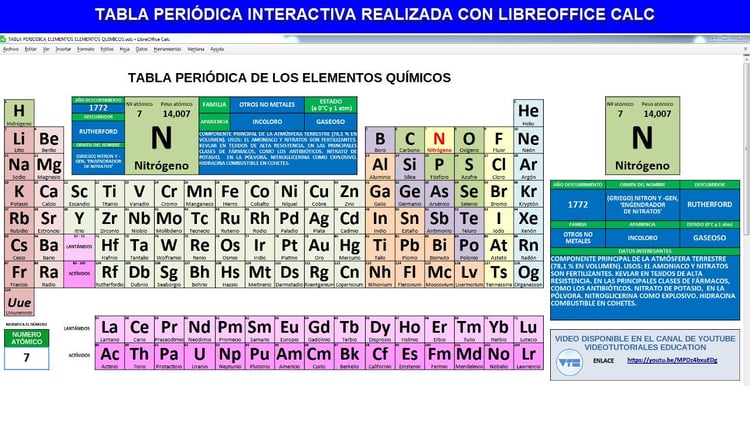
Tablas periódicas gratis hay miles, y todas hacen lo mismo: enseñar 118 casillas. Esta hace algo distinto. Escribes un número atómico y la ficha central se rellena al instante con ese elemento: quién lo descubrió y en qué año, de dónde viene su nombre, su peso atómico, su grupo, su periodo, su bloque, su familia, su estado y su apariencia, más un texto con sus usos y curiosidades.
Cambias el número, cambia todo. Sin instalar nada, sin conexión, en una hoja de cálculo normal.
Abajo a la izquierda de la tabla hay una casilla con el rótulo NÚMERO ATÓMICO. Escribe ahí el número del elemento que quieras —del 1 al 119— y pulsa Intro. La ficha del centro y el panel de la derecha se actualizan solos.
Eso es todo. No hay que tocar nada más, y no se puede romper nada: la hoja está protegida y solo esa casilla admite escritura.
¿Necesito comprar algún programa? No. Funciona con LibreOffice, que es libre y gratuito (es.libreoffice.org), y con Excel si ya lo tienes. Se incluyen las dos versiones.
¿Cómo cambio de elemento? Escribiendo su número atómico en la casilla NÚMERO ATÓMICO, abajo a la izquierda.
¿Puedo proyectarla en clase? Sí. Puedes usarla en tus clases con tus alumnos. No está permitido revenderla ni redistribuirla.
¿Por qué está protegida la hoja? Para que nadie borre por accidente una de las fórmulas que hacen funcionar la tabla. La casilla donde se escribe el número está libre.